Office for iPadがついに登場

http://youtu.be/frpsGFQ4AIY

マイクロソフトが新戦略発表会で「Office for iPad」を発表

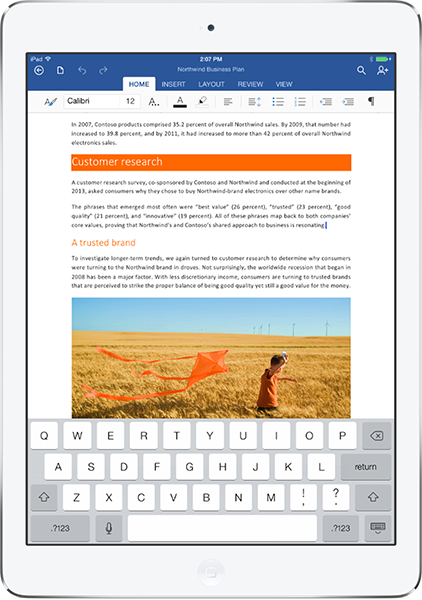
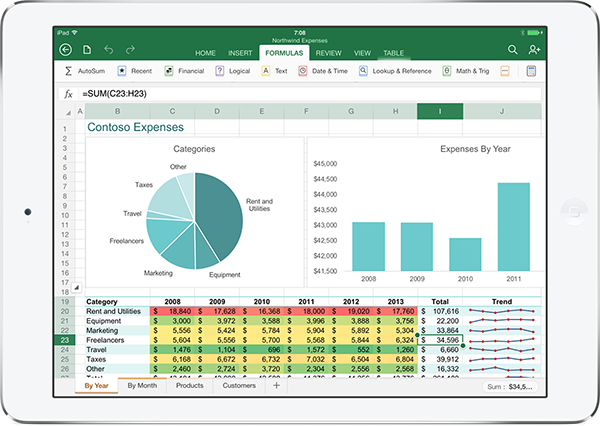
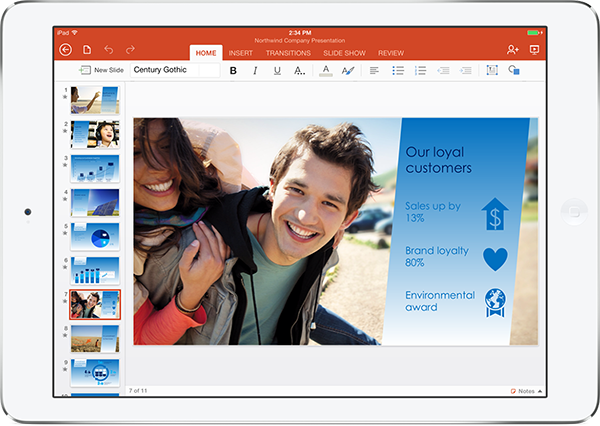
噂されていた「Office for iPad」がついに登場しました。アティヤ・ナデラ新CEOがマイクロソフトの新戦略発表会で紹介し、同時に世界135カ国でリリース。アプリは無料でダウンロードできるとのことですが、利用にあたってはOffice 365への加入が必要。

iPad向けに一から作られたアプリ

このOffice for iPadは完璧にiPadに最適化されていて、ルック&フィール、タッチ操作などを実現。マイクロソフトいわく「iPadのためにデザインされた、まごうかたなきOffice」とのこと。

日本での利用は先送り

素晴らしい、早速試してみようと思ったら、なんと日本では提供が先送りに。個人向けのOffice 365が利用できないことと、日本ではオフィスはプリインストール版の需要が高いためだからとか。じつは海外のOffice 365とApple IDがあれば利用できるとのことですが、日本語などの表示は問題ないそうですね。

それにしても、Microsoftが大胆なマルチプラットフォーム戦略に打って出ましたね。これからはパッケージではなく、サブスクリプションやサーバーOSが主力になるのでしょうか。10年前では想像も出来なかったことがここ数年で巻き起こってますね。
マイクロソフト:Officeブログ
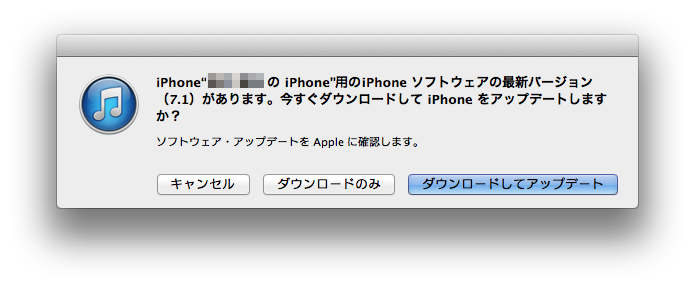
iOS 7.1アップデートきました!

ios71

iOS 7.1アップデート

以下の機能が向上し、問題が修正されています:

CarPlay

  • 自動車での使用に向けてiOSを設計しました
  • CarPlay対応車種でiPhoneを接続するだけで使用できます
  • 電話、ミュージック、マップ、メッセージ、および他社製オーディオAppが使用できます
  • 車のタッチパネル、つまみ、およびボタンでSiriを操作できます

Siri

  • 話し終わったタイミングを自動認識する従来の方法に加え、ホームボタンを押したまま話しかけ、話し終わったタイミングでホームボタンを離すことにより、Siriが聞き取るタイミングを手動でコントロールできるようになりました
  • 中国語(北京語)、イギリス英語、オーストラリア英語、および日本語に、さらに自然なトーンの男性および女性の声が新たに追加されました

iTunes Radio

  • “注目のステーション”の上部に検索フィールドが追加されました。お気に入りのアーティストや曲に基づきステーションを簡単に作成できます
  • “再生中”の画面でボタンをタップしてアルバムを購入できます
  • iPhone、iPad、またはiPod touchでiTunes Matchに登録してiTunes Radioを広告表示なしで楽しめます

カレンダー

  • 月表示でイベントを表示できるオプションを追加しました
  • 多くの国で、その国の祝休日が自動的に追加されるようになりました

アクセシビリティ

  • “文字を太くする”オプションが、キーボード、計算機、およびアイコングリフの多くにも適用されるようになりました
  • “視差効果を減らす”オプションが、天気、メッセージ、およびマルチタスク実行時のUIアニメーションにも適用されるようになりました
  • ボタンの形を表示する、Appの表示色を濃くする、およびホワイトポイントを下げるオプションが新たに追加されました

その他

  • iPhone 5sでHDRを自動的にオンにするカメラ設定が新たに追加されました
  • iCloudキーチェーンを利用可能な国が追加されました
  • FaceTime通話にほかのデバイスで応答した場合に、通知が自動的に消去されるようになりました
  • ホーム画面がクラッシュすることがある問題を修正しました
  • Touch ID指紋認証機能が向上しました
  • iPhone 4のパフォーマンスが向上しました
  • メールの未読メッセージ数が10,000件を超えた場合に起きるバッジ表示の問題を修正しました
  • ユーザインターフェイスがさらに向上しました

このアップデートのセキュリティコンテンツについて詳しくは、次のWebサイトを参照してください:
http://support.apple.com/kb/HT1222?viewlocale=ja_JP

Macが30周年!

mac
Happy birthday Mac !!

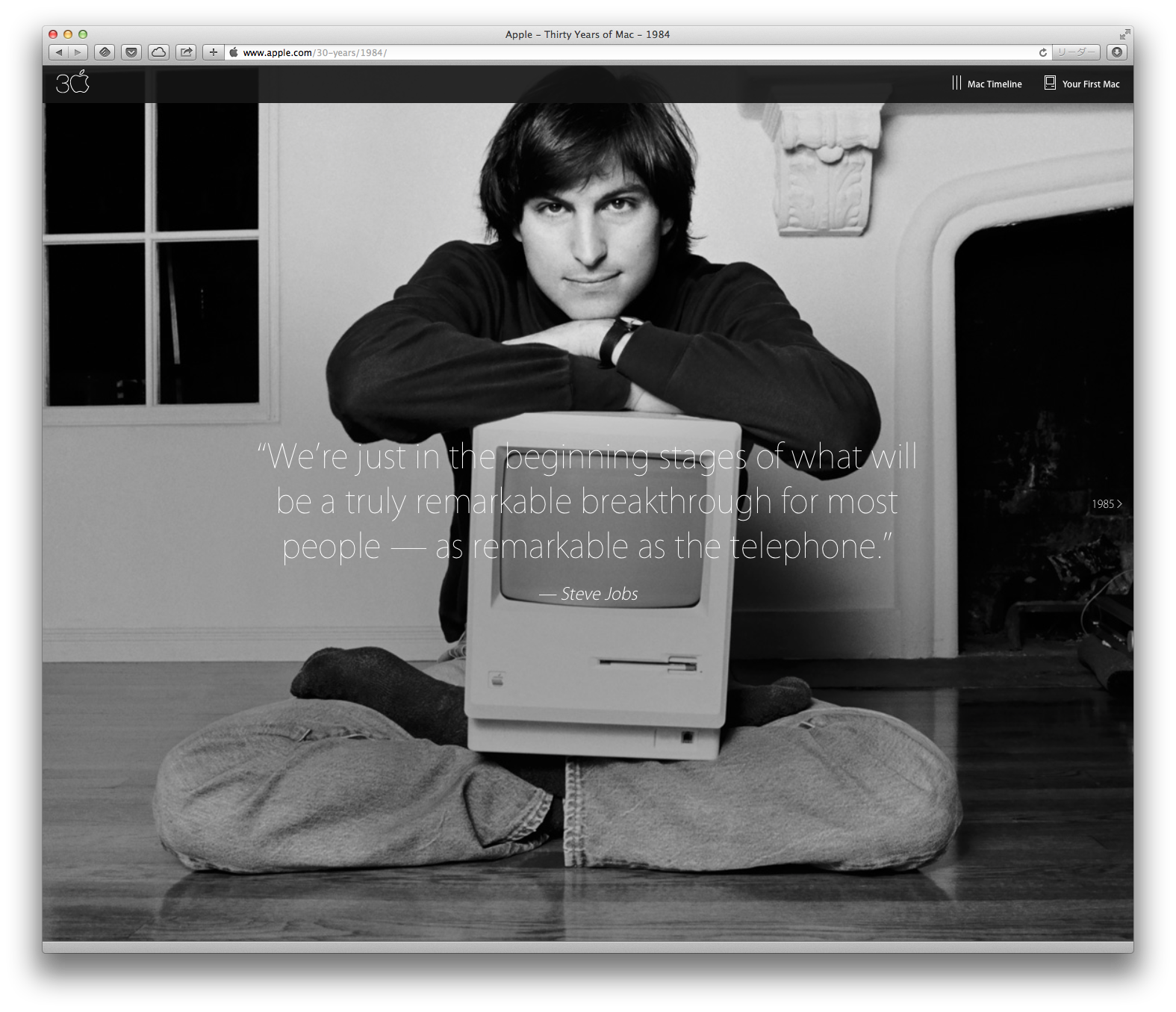
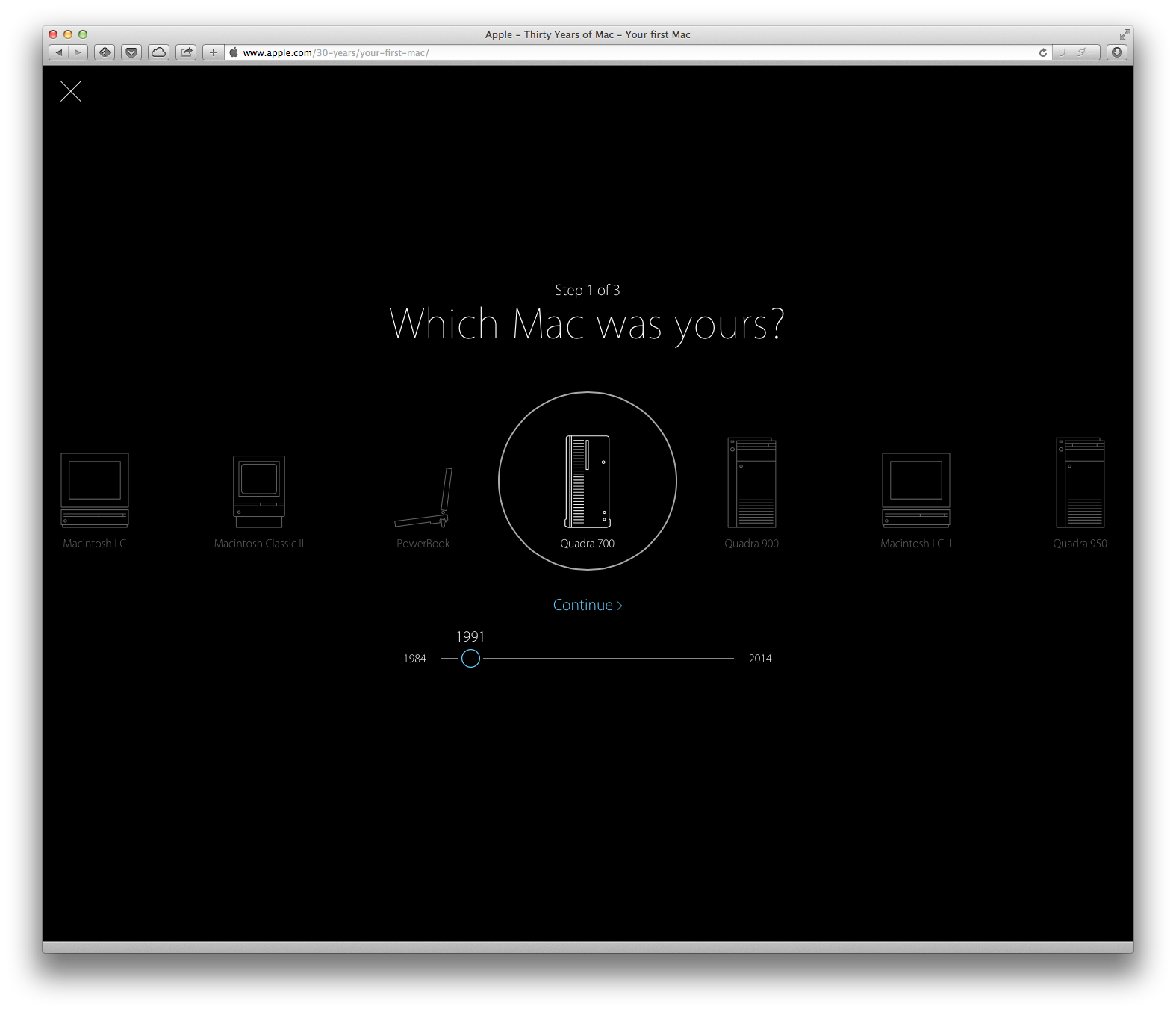
1月24日(米国日時)は、Macintoshの誕生30周年です。AppleのHPもMac30周年仕様になっておりまして、なんと、Macの歴史を垣間見る「Mac Timeline」や「Your First Mac」なんてアンケートページが用意されていました。自分は「Quadra700」を選びました。

Appleは30年前、「1984年」というCMで、ビッグブラザー(ビッグブルー)たるIBMに挑戦状を叩きつけたわけですが、巻き返しはならず、その後も長きに渡ってIBM PC連合に市場支配されます。それから時は流れ、IBMもPC事業から撤退し、マイクロソフトもインテルも影響力を失いつつあります。かつての王者たちの凋落を横目に、倒産寸前から企業価値トップに登りつめたAppleですが、復活させたのは皮肉なことにパーソナルコンピュータではなく、iPodやiPhoneといったパーソナルコンピュータよりもさらにパーソナルなデバイスたち。

Appleのラップトップやデスクトップ製品はまだまだ人気のようですが、今後はスマホやタブレットをはじめ、Chrome bookのようなクラウドサービスを利用するのが当たり前の時代が来るような気がします。そして、噂されるiWatchのようなウエラブルデバイス(128KのMacよりもはるかに高性能な腕時計!)が、我々の生活に何をもたらしてくれるのか。iWatchは今年後半とも噂されていますが、一体どんな製品が出てくるのか今から楽しみですね。

写真を水彩画にする魔法のアプリ

最近Twitterなどで作例を見かける「Waterlogue」というアプリご存知でしょうか?撮影した写真やライブラリの写真など、ワンタッチで水彩画にしてくれるのだけど、その細やかな仕上がりは本当の水彩画と見まがうほど!本当に素晴らしいの一言。

waterlogue01

水彩画の効果にもいろいろあって、ナチュラル、テクニカルイラスト、よりボカシが効いたもの、イラストっぽい仕上がりなど実にさまざま。その効果を画面上で眺めるだけでも時間を忘れて没入してしまう面白さがあります。下は自分の作ったサンプルです。

全く関係のない話になりますが、このアプリで遊んでいて、そのうちイラストレーターの仕事もなくなっちゃうね、という話をしていたのですが、ふとペーター佐藤というイラストレーターを思い出しました。二十年くらい前、ミスタードーナツの外人の子供のイラストと言えば思い出す方も多いのではないでしょうか?独特のタッチで一世風靡をしましたが、どうやらデッサンは苦手だったらしいのです。学生時代の友人によると、人物の顔から上だけが得意でそれだけは右に出る者はいなかったとか。とあるデザイン会社の人が発注したイラストも値段の割にデッサンがおかしくて、社内のデザイナーが相当手を入れたとかどうとか・・・。それでも、人々の記憶に残る仕事をするってことは、イラストレーターも上手い下手ではなく、人の心に突き刺さる何かを持っているかどうか、それが大事なんだろうなということ。しかし、このアプリはそういう意味では絵心のある人が、効果の演算など考えたのかもしれないとか、いろいろ考えてしまって、まとまりがなくなってきたのでこのへんで。

7年前の今日、アップルが電話を再発明した!

iphone

7 years ago today, Steve Jobs introduced the first iPhone, revolutionizing the smartphone industry.

「本日、アップルは電話を再発明する」

スティーブ・ジョブズがそう宣言したのは今からちょうど7年前でした。月日は流れ、今や初代の数十倍の処理速度となった高性能なCPUやカメラを搭載(当時は200万画素!)し、現在までの累計販売台数は、なんと3億5,000万台を突破したようです。

日本での発売は翌年だったのですが、とても待ち遠しかったのを覚えています。発売の時点ではAndroid端末の出現と、その大きな成長を誰も予測していなかったわけで、時代の変化は恐ろしい勢いで巻き起こっているんだなと思います。

そして、今年。ティム・クックが社員宛のメールで、いくつかの大きな発表があることを示唆していました。それがiWatchなのか、iPhone 6なのか、はたまた両方なのか、全くの新しいジャンルなのかは皆目検討もつきません。また、新しい何かを再発明するのかどうか今から楽しみです!

【解決!?】iOSのユーザー辞書の憂鬱

同期せずに困っていたiOSとMacのユーザー辞書の同期ですが、なんとか、解決したようなので報告します。ちょっと調べていたら、iCloudでトラブルが起きた時の対処法がAppleのサポートページに掲載されていました。

Cloud:iCloud の書類とデータサービスをリセットする方法

http://support.apple.com/kb/HT5824?viewlocale=ja_JP&locale=ja_JP

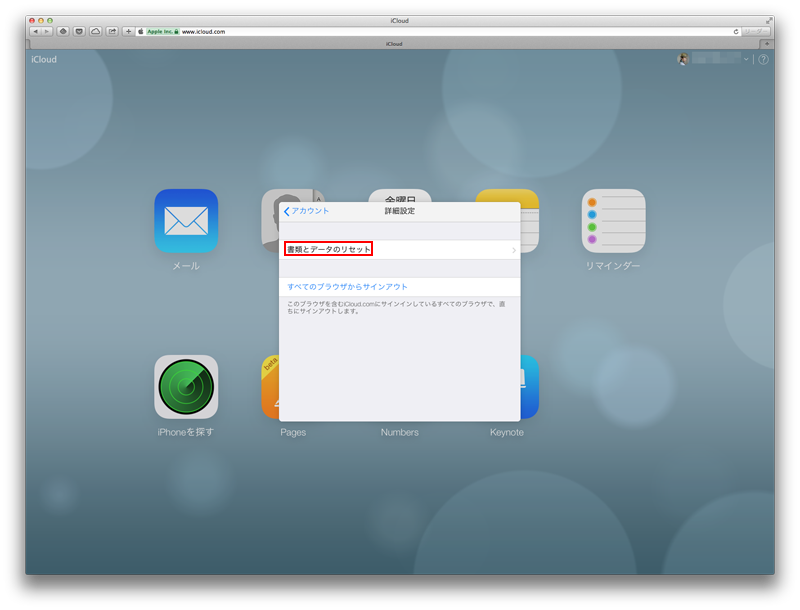
まず、パソコンとiPhoneの両方の辞書を削除しておきます。それからパソコンのブラウザでiCloudのアカウント(画面右上の自分の名前のところ)から、【詳細設定】>【書類とデータのリセット】をクリックしてリセット。

icloud_reset

その後、各端末をリセットしたら同期されるようになりました。解決したようだと書いたのは、挙動がまだ不明だから。最初、リセット後にiMac側に辞書を追加したら同期されなかったのですが、iPhone側から辞書を追加したら同期成功し、その後iMac側から辞書を追加したら、こちらも反映されました。最初にiMacで登録した辞書が2chの顔文字だったのが良くなかったのかな・・・?

すぐ同期される場合と、時間がかかる場合があり、このへんの挙動が再現性があると良いのですが。とにかく、何をやってもダメな状態から一歩前進したのでしばらくはこれでやってみようと思います。あーiPhoneを初期化しないで良かったぁ!

年末年始、まさかのiPhone紛失に備えよう

ちょっと便利そうなアプリがあったのでインストール。

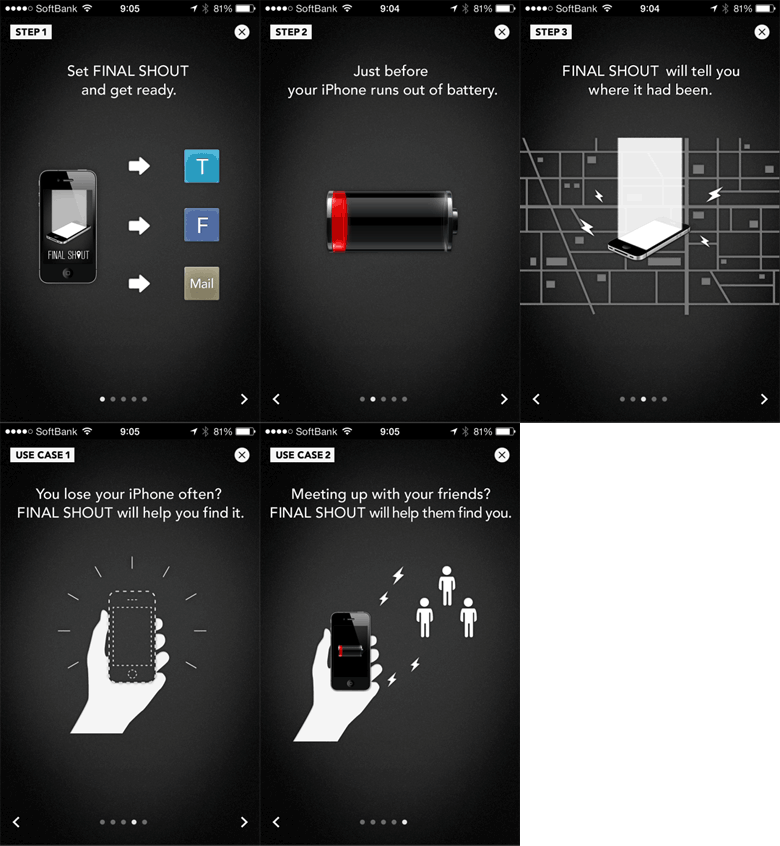
年末年始、飲み会も多くて、酔っ払ってうっかりiPhoneを落としてしまった、電車や飲み屋に忘れてしまった、なんてことありそうですよね。そんなとき、Appleの「iPhoneを探す」機能がとても便利なのですが、これは電源が入っているときのみ有効なのです。落とした後に、気がつくのが遅れて、充電が切れてしまったら・・・しかし、この「Final Shout」というアプリを入れておけばバッチリ。充電が切れる直前に最後の叫びで「所在」をお知らせしてくれます。

finalshout

設定は、SNSか、メールに送るように設定するだけ。もちろん位置情報サービスは「オン」にしてくださいな。「Final Shout」無料のアプリです。

iOSのユーザー辞書の憂鬱

じつはOS X 10.9 Marvericksのユーザー辞書でiOSの辞書が編集できて便利!という記事を書こうと思っていたのですが、記事を書き始めて、まさかのユーザー辞書が同期されない問題に遭遇。以前からiCloudのユーザー辞書同期は問題が多かったようですが・・。ちょっと自分用にメモします。

今回実践しようと思ったこと

【iMac】→【iPhone】へのユーザー辞書の同期です。

メモやカレンダーはすぐさま同期されるのに、ユーザー辞書はダメだったので、iPhone側の問題を疑い、再起動(cold & Warm Reset)を繰り返すも改善されず。

ネットワークもWi-Fiと4Gそれぞれ試してみたのですがダメ。ここで、iPad miniの方を見ると、こちらにはiMacで設定した辞書が追加されていました。

次にiPhoneとiPad miniの辞書を全部削除。それからiMacとiPhone & iPad miniを再起動してみるも、やっぱり同期はされていませんでした。

ネットの情報などを見て、iPhoneの【一般】>【リセット】>【すべてのリセット】を実行。すると、iCloudから辞書が同期されたのですが、これは、バックアップからの同期でした。

先ほどのiPad miniの同期は、iMac側のユーザー辞書が取り込まれたいたので、一応、同期は動いているようです。試しにiPhoneとiPad mini側のユーザー辞書にそれぞれ追加の単語を登録したところ、iPhone & iPad miniのユーザー辞書がiMacの方に取り込まれていました。しかし、iMac側の辞書は取り込まれず。iOS同士の辞書も統合されていません。

自分用まとめ

  1. iMacからiOSへのユーザー辞書の追加が出来ない。
  2. iMacへiOSのユーザー辞書追加は出来る。
  3. iOS同士のユーザー辞書の同期が出来ていない。

むむぅ。ここまで来るとお手上げ。いっその事iPhone初期化してしまおうかしらと思ったけど、もう少し様子をみることにします。途中、iPad miniへiMacの辞書が読み込まれてたのが「謎」ではありますが・・・。

どなたか解決方法をご存じの方がいらっしゃったら教えて下さいm(_ _)m

Apple – Holiday – A Harris family holiday

大切な人と過ごす特別の時間。
素敵なクリスマスの風景。

AppleのTVCM、とってもセンスが良いですね。

さて、クリスマスと言えばプレゼント。
今年は色々買い物してしまったけど、、、あえて言うなら

フルサイズのカメラ!
2000万画素以上のが欲しいです。

まぁ・・・これは来年にしよう(笑)

Movesで1日の動きを自動記録してみる

40歳を過ぎてから、健康志向が強まるばかりです(笑)今まではNikeのアプリを使用していたのですが、サイクリングやウォーキングなど細かく記録出来るRunkeeperに移行して数ヶ月。そして、今度は毎日の通勤時のウォーキングの距離や歩数を記録してみようと思い、Movesというアプリを試しています。

Movesは「歩く」「走る」「交通機関」などを自動的に判別して記録してくれます。しかも、アプリを起動したらポケットに入れておくだけでOKというスグレモノで、常時立ち上げていなくてもバックグラウンドで動作してくれるのが良いですね。下が他のアプリとの比較表です。

下は実際に使用してみたスクリーンショットですが、左上の緑のバブルは「歩数」「消費カロリー」「距離」をタップして切り替えることが出来ます。その下はストーリーライン。家から電車に乗って、駅から会社までの歩行した時間と距離など、一日の行動記録を見ることが出来ます。ポイントをタップすると、行動した地図も見れます!

moves

記録したログはシェアボタンより、FacebookやTwitter、カメラロールに画像を保存など出来るほか、Evernoteにログを保存することが可能など、他のアプリとも連携ができて素晴らしい!

歩いているはずが走っていることになったり、おかしいところも多少はあるけど、バックグラウンドでこれだけ仕事してくれるなら文句はないです。