iPhoneアプリ「Tweetbot」

唯一無比のTwitterクライアント登場!!

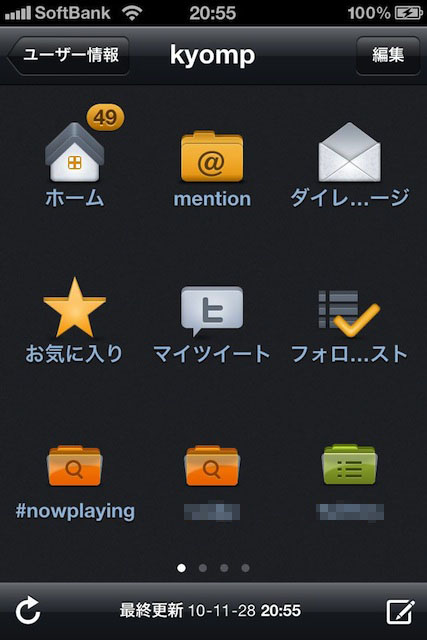
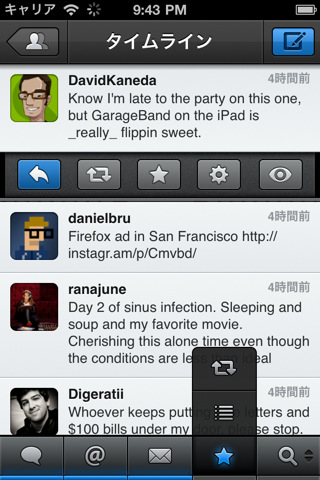
ピロさんに「他のクライアントは全部捨てた」と言わしめた、iPhone用Twitterクライアント「Tweetbot」を入れてみました。もう、起動した直後から雰囲気の違いを感じまくり。すごい、センスが良いです。画面はタイムライン。ツイートをシングルタップすれば下のようなコンテクストが出てきます。

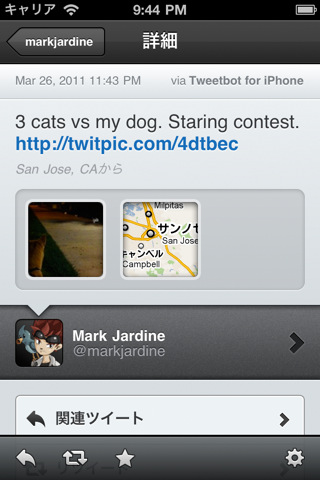
詳細画面でサムネイル表示が可能。

ツイートをダブルタップで詳細表示へ。画像リンクがある場合にサムネイルを表示します。見やすくていい感じ!下段には関連ツイートへのリンクもあります。

新規ツイート画面はかなりシンプル。

新規ツイートの画面はスッキリとしてシンプルなレイアウト。TwitBirdの画面と比べると余計にそう感じます。中段左にある歯車アイコンからメニューが表示され、「位置情報の追加」「下書き表示」「カメラの写真/ビデオ」「ライブラリの写真/ビデオ」が選べます。

感想のようなもの

処理待ちのプログレスバーをはじめ、各種動作にも「こだわり」を感じます。さすがはTapbotの会社。残念ながらNowplayingの機能がないので、曲名のつぶやきは出来ないのですが、それを差し引いても画面のUIをはじめ動作の軽快なところなどはさすがだなと思わせる仕上がりでした。

Belugaを使ってみる

ゆるいメッセージングサービス Beluga

最近、「Beluga(ベルーガ)」というメッセージングサービスを使い始めました。PCやモバイルで利用できます。iPhoneやAndroidの専用クライアントがおすすめです。Facebookを利用していればアドレス帳がそのまま使えます。(Belugaを立ち上げた企業をFacebookが買収したようです。今後、Facebookとの連携はますます強化されていくかもしれません。)

メッセージはPod単位で管理

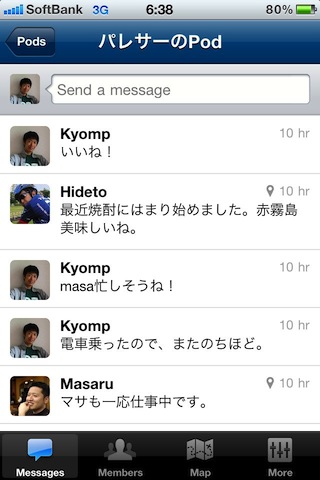
発言はすべてPodという単位になります。自分はiPhoneのアプリを利用していますが、サクサクとチャットのようにコミュニケーションが出来て楽しいです。先日の地震の時に携帯やSMSがつながらない状況で、Belugaを活用したという方も多いようです。Podに参加しているメンバーであれば位置情報などがわかるので便利ですね。

メンバーを追加すればグループチャットに

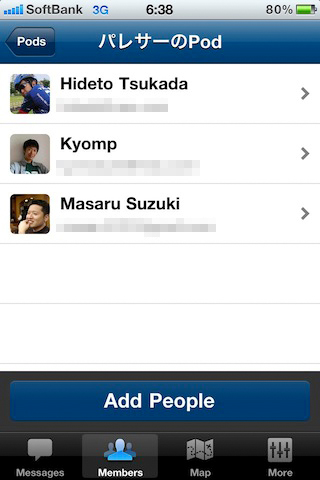
Podの発言はメンバー同士しか見ることが出来ませんのでご安心を。メンバーに追加するにはメニューの「Members」–>「Add People」から電話番号やemail、アドレス帳の名前でInviteします。最初、Belugaってアプリがないと出来ないと思っていたのですがWebブラウザでも利用できるのですね。友達や、家族といった単位でどんどんPodを立ち上げていくと良いと思います。

Podは管理して見やすく

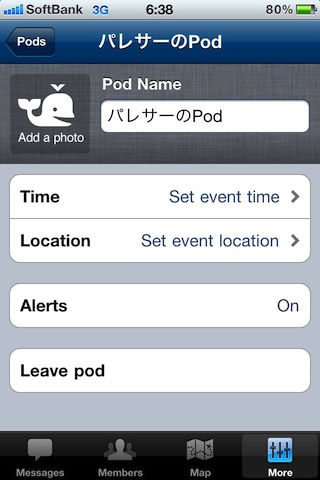
Podはいくつでも立ち上げることが出来るのですが、デフォルトの状態で使用するとちょっと見づらいのです。メニューの「More」でPodの名称など変更しておきましょう。アイコンも編集できますよ!

感想みたいなもの

キャリアやプラットフォームに縛られることなく、簡単にメッセージのやりとりが出来るのが素晴らしいですね。しかも一度Podを立ち上げてしまえば、Twitterのように気軽につぶやけるのが良いです。願わくば、文字を入力するときの画面がもう少し広くなってくれれば良いかなと。そして、Bekugaユーザーが増えてくれればもっと楽しいことが起きそうな予感がします。

Twitterは1対多の無差別コミュニケーションとして活用してきましたが、このBelugaは即時的かつパーソナルなやりとりするコミュニケーションツールとして活用してみたいと思います。

iPhoneゲーム「Infinity Blade」

iPhone史上最高のグラフィックスのゲームといわれる「Infinity Blade」をプレイしてみました!

超美麗「Unreal Engine 3」エンジン搭載

動画でもわかるようにグラフィックスがすごく綺麗です。それもそのはず。なんと「Unreal Engine 3」というFPS系ゲームでおなじみの3Dゲームエンジンをはじめて携帯ゲームで採用しています。

ゲーム操作は簡単

ゲームプレイは直感的なフリック操作だけなので誰でも簡単に覚えられると思います。でも、ただ剣を振りまくっているだけでは駄目。敵の攻撃にあわせて剣で受け流したり、回避したりと攻守のタイミングを見極めるのは重要です。つばぜり合いになったらタップ連打したり、シンプルながらも白熱したソードバトルを実現しています。

感想

ゲームの分類としてはFFのような長編のRPGではなく、アクションRPGというジャンルです。プレイ時間も30分〜1時間で完結するお手軽さがあります。しかしながら、敵を倒すと得られるお金と経験値でキャラを強化していったり、Achivementなどがあるのでそれなりにやり込み要素もあります。とにかく、プレイ動画のように敵キャラクターの攻撃をParryしてDodgeして斬って斬って斬りまくるハックアンドスラッシュな内容は爽快ですので一度プレイしてみてください。

Infinity Blade App
カテゴリ: ゲーム
価格: ¥700

Google翻訳は翻訳コンニャクになるか?

漫画のドラえもんの道具で欲しいと思ったのは何ですか?自分は「翻訳コンニャク」です。このコンニャクを食べるだけで相手の言語が理解でき、自分の話す言葉も相手の言語へ変換される素晴らしい道具でした。

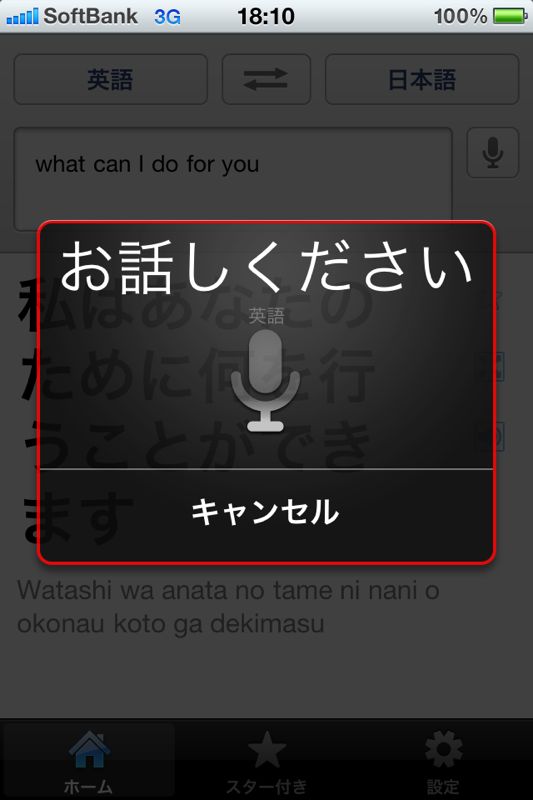
そんな夢の道具にに限りなく近づいたのが、先日発表されたGoogle謹製のiPhoneアプリ「Google翻訳」です。なんと、マイクでしゃべるだけで、翻訳させたい言語へ変換してくれるのです。まだまだ誤変換も多いですが、音声からの翻訳精度の高さにはビックリします。

さらに翻訳文の音声での読み上げや、筆談用にフルスクリーン表示なんかも出来ます。アプリを介しているのでワンクッション入りますが、iPhoneを片手に全く知らない言語の人ともコミュニケーションが出来るなんて素晴らしいですね。なんか翻訳コンニャクの実現に、一歩近づいたような気がします。

Akinatorってスゴイね

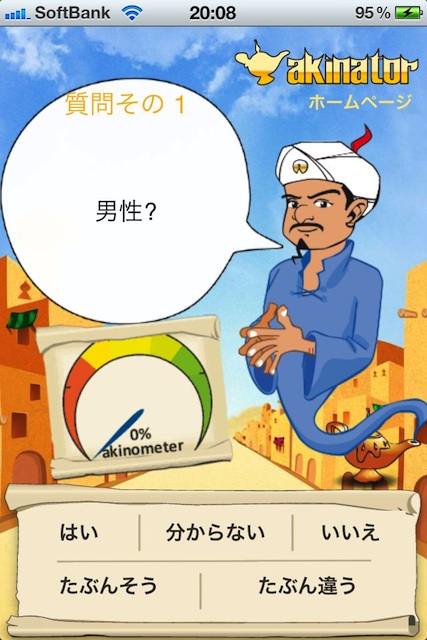
iPhoneの有料アプリのトップチャート上位に常駐している「Akinator」入れてみました。サイババじゃないけど、巧妙な質問で答えを絞っているんだろう?なんて少々馬鹿にしながらやってみたけど、実際にイメージした有名人を次々に当てられると、これはスゴイというしかないですね。たとえロジックがあったとしてもこの的中率は驚きに値します。というか、谷川俊太郎さんまで当てちゃうんだからビックリ。これからのシーズン、パーティや忘年会でこのアプリを使えばみんな驚くこと間違いなさそう。


TwitBirdに変えてみました

iPhoneのTwitterクライアントは「Osfoora」を使用していましたが、最近は写真がアップロード出来なくなったり、起動中に落ちたりと色々とおかしいので友人がすすめていた「TwitBird Pro」に変えてみました。

機能が豊富です

同期や更新のほか、テーマや背景などいろいろとカスタマイズ出来るのが特長。自分の画面のテーマは「Espresso Sugar」です。更新の設定では、自分はリストが多いのでそれらを項目から外しておきました。その他は標準のまま使用しています。

Nowplaying機能がうれしい

自分が「Osfoora」や「TwitBird」にした大きな理由は、iPhoneで再生中の曲をTweetする「Nowplaying」機能があるかどうか。これがないと寂しいのですよ。

引用はRTなのが良い

純正のTwitterクライアントも良いのですが、他人の発言を引用するときにダブルクオテーションじゃなくてRT形式の方が良いです。

そんなわけで、特に不具合でも起きない限りしばらくは「TwitBird」使ってみようかと思います。

TwitBird Pro for Twitter - NibiruTech LTD.

iPhoneで最近遊んだゲーム

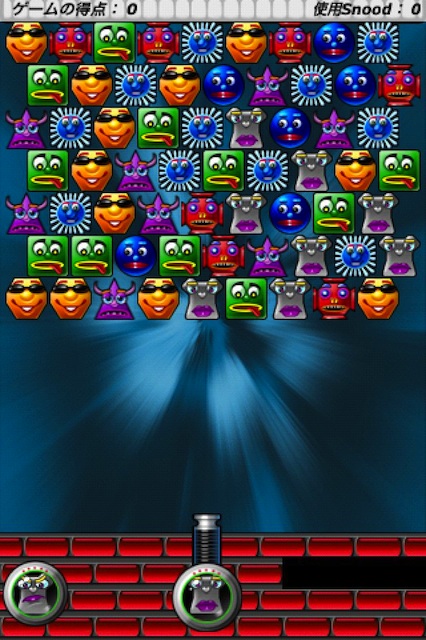
Snood

昔からのMacユーザーなら知っているかもしれないこのゲーム。なんとiPhone版もあったんですねー。操作方法は画面を見ればすぐわかるほど簡単で、この顔(Snood)を大砲から発射してくっつけて、消していきます。単純なだけに中毒性が高く、猿のようにのめり込んでしまうので注意が必要です。余談ですが、無駄にローカライズされていて、Loadingも「取り込んでます」とか、ハイスコアを「高得点」とかちょっと酷いです。Mac版では特徴的だったゲーム開始時にの「ウエェーィ」という変な叫び声はなくなっていました(T_T)

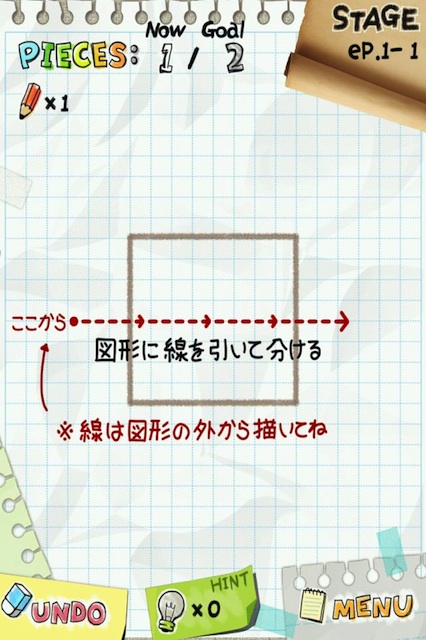
Slice It!

このゲーム面白いです!!画面に描かれた図形を、支持された線の本数で、決められた数に分割していきます。最初はすごく簡単なんだけど、段々と難易度が上がってきて結構頭を使います。

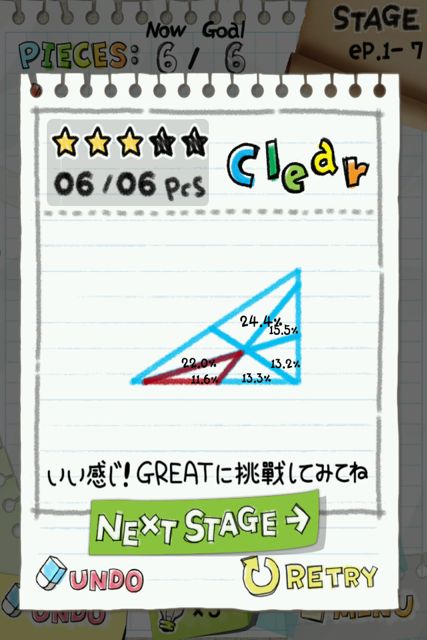
クリアーしたあとに、画面の分割具合がどれだけ正解に近いか表示されるので、やり込み要素は高いのではないでしょうか

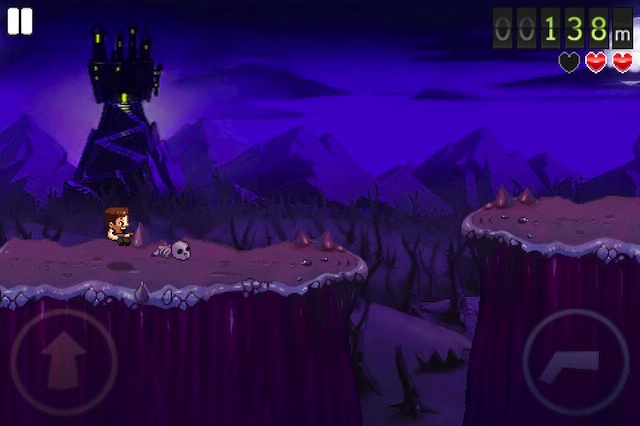
Monster Dash

ただひたすらにジャンプしてモンスターをよけて撃ちまくるだけの横スクロールのゲーム。主人公は左のタップでジャンプ、右タップでショットします。背景が色々と変わるし、単純で爽快感の高いゲームなので通勤の合間にちょっとやるにはオススメかもしれません。

Apple TV到着 〜1日使用した感想〜

Apple TVはiOSで生まれ変わる

iOSになって生まれ変わったせいなのか、新しいApple TVは、画面もキビキビと動作して全くストレスを感じません。iPhoneをリモコンにする「Remote」での操作も実に快適です。そして、母艦であるiMacの音楽や動画コンテンツのストリーミング再生も、5GHzのWi-Fi(IEEE 802.11n)で接続しているからかもしれないけど、途切れることも全くありません。

Apple TVのシネマ体験

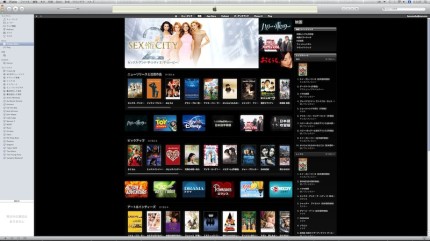
タイトルはまだ1000本ちょっとですが、新旧の名作ばかりなので予告編だけでも充分楽しめます!というのは言い過ぎですが(笑)昨晩は「エリザベスタウン」を観ましたが、「グランブルー」や「ニューシネマパラダイス」などの名作を、気が向いたときにレンタル出来るのは素晴らしいですよね。値段はオンデマンドということであれば納得できる設定ではないでしょうか?HDの画質についてはいろいろ議論されているようですが、BDのフルHD映像と同時に見比べて再生するわけではありません。わが家のTVで鑑賞するには充分に綺麗なのです。細かい改善点は色々とあると思いますが、作品ごとにレビューを見たり、出演者の他の作品をその場で検索できるのは便利です。

追記:トイ・ストーリー3を購入してみました。画質的には自分でエンコードしたものとそんなに変わらない。ダウンロードにかかった時間は10分くらい?ダウンロード開始してドラマを見始めたんだけど、気がついて時計を見たときは15分ぐらい経過してたから。

Apple TV所感

HDドライブがないので駆動音もほとんどなく、旧モデルのように高温にならないというだけで、自分は「買い」でした。旧モデルのようにコンテンツを同期して保存する形式から、iTunesを利用しているPCでコンテンツを一元管理させ、ストリーミングで利用するというコンセプトの変更は、これからの時代正しいような気がします。

ネット上では他の同様なサービスとの比較(そのほとんどが価格や画質といったもの)記事などもありますが、iTunesといった強力なメディアプラットフォームを利用できるメリット、コンテンツのワンソースマルチユース利用、そしてiPhone、iPadといったさまざまなデバイスを使用しているユーザーにとってのシナジーは非常に大きいと思います。

ジョブズが過去に提唱したデジタル・ハブ構想はまさにこういうことですよね。自分にとっては、iTunesにある5000曲の楽曲、1万枚の写真、自分でエンコードしたお気に入りの映画をリビングで楽しめるのが本当にうれしいことです。

8,800円、この投資で体験できる最高なデジタルハブなライフスタイル。おひとついかがですか?
Apple TV到着 〜セットアップは簡単〜

ケーブルの接続は簡単

Apple TVのセットアップは非常に簡単です。もともと旧モデルを使用していたので、HDMIケーブルとTVとの接続はそのまま残して、本体と電源ケーブルを新しいApple TVにリプレース。

Apple TVの設定

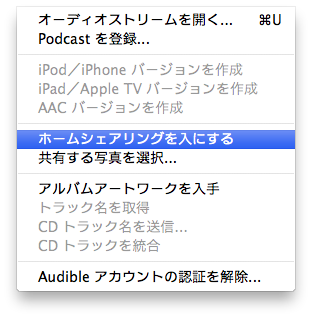
Wi-Fiな人は自動検出されるネットワークを選択してパスワードを保存します。有線LANの人でDHCPの場合は特になにもせず。それから、パソコンのiTunesのコンテンツを再生可能にするためにApple TVとiTunesのホームシェアリングを「オン」にしてAppleアカウントを登録します。

リモコンは是非「Remote」で

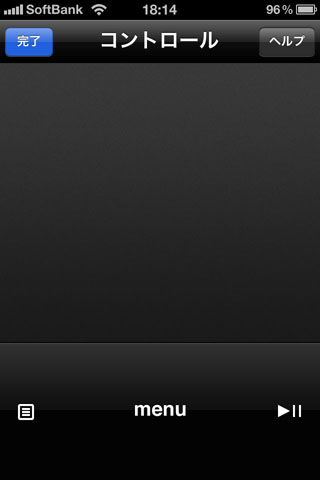
さて、Apple TVのリモコンですが、慣れていないせいか意外と押しづらいのです。なのでiPhoneのリモコンアプリ「Remote」を使用することにしました。こちらもホームシェアリングをオンにしてAppleアカウントを登録します。その後、ライブラリのApple TVを選択すればOK。

リモコンだと指がつりそうな文字入力も格段にやりやすくなります。

タップ、スワイプによりメニューをサクサク操作できます!!