Spotifyでシューゲイズバンド系のバンドを探していたら、The Daysleepersというバンドにたどり着いた。2008年に1stアルバムをリリースしてから、今までどのような音楽活動をしていたのかはわからないが、じつに10年の歳月を経て2枚目のフルアルバムとなる「Creation」をリリースしたようだ。Wikiなどに詳しい情報はないのだが、Last.FMに少しだけ情報があった。2004年にニューヨークのバッファローで結成したバンドらしい。 彼らの曲はリバーブが効いたギターと美しいボーカルが特徴。耽美でメランコリックな感じが良い。最近復活を遂げたSlowdiveと雰囲気が似ているかも。どちらも好きだから、両方のアルバムをシャッフルして聴いています。これからの季節にはぴったりなサウンドだと思います。 ここ数年、シューゲイズ系が流行っているけど、この流れは終わらないでほしいですね!
投稿者: KYO
はじめてのアパラチアは危険がいっぱい【Fallout76はじめました】
FO76買ってみた
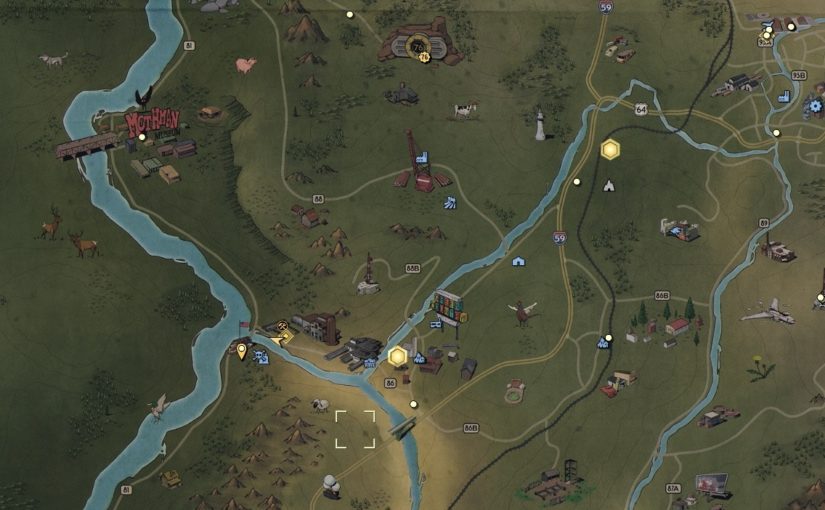
どうも!最近はゲームの話題多めですが、タイトルのとおり、つい先日発売されたばかりの話題作「Fallout76」を始めてみました!
私はPS4は所有していないのでPC版です。残念なことにマルチクロスプレイが不可能ということで、PCの人はPS4の人と一緒にプレイ出来ないようです。友達はみなPS4なので、しばらくはボッチプレイになりそうです。
ゲームの購入は公式の「Bethesda Game」のオンラインストアではなく、ゲームの通販サイト「Green Man Gaming」です。なんと今なら12%オフで購入出来ちゃいます。海外サイトですがゲームコードも問題なく利用出来て、日本語化もされていてまったく問題ありませんでした。
シリーズ初オンラインマルチプレイ
評判が高かった前作「Fallout 4」に続く本作「Fallout76」ですが、今回はオンラインゲームとなって、同じサーバーの人たちと協力してプレイすることが可能となりました。これについては賛否両論あるようですね。自分はFallout初体験なので違いを比較することはできませんのであしからず。
プレイの様子は弟者さんの動画を見ていただければ一目瞭然ですね。私はBFVを購入しようと思っていたので、リサーチ程度にとどめていたのですが、これを見てしまったがゆえに購入を決めてしまいました。
はじめてのアパラチア
50GBほどのデータをダウンロードして、キャラメイキングに30分くらい時間をかけて、やっとのことでFO76の世界、アパラチアへと降り立ちました。翌日にまた同じサイズのアップデートがきたときは、もうこのゲームやめようかなと少し挫折しました。
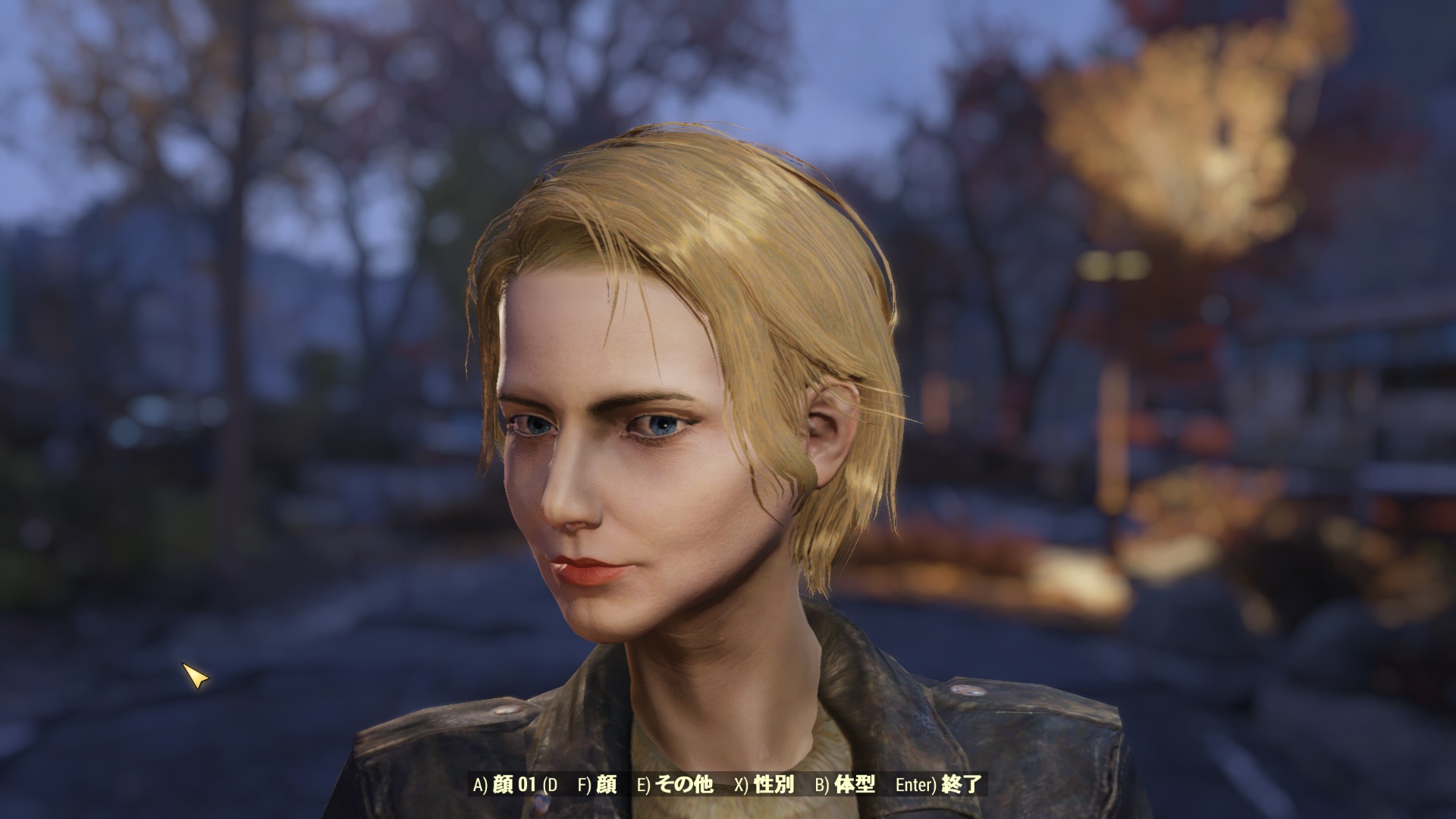
オンラインということで、さぞかしプレイヤーで賑わっているいるのかと思っていましたが、実際はすれ違う人もまばらで人が少ない印象。これはサーバーの仕様なのか?たまたま接続したサーバーが人が少ないのか。個人的にはもっと同時接続人数を増やしてほしい。キャンプも人来なくて寂しいではないか!
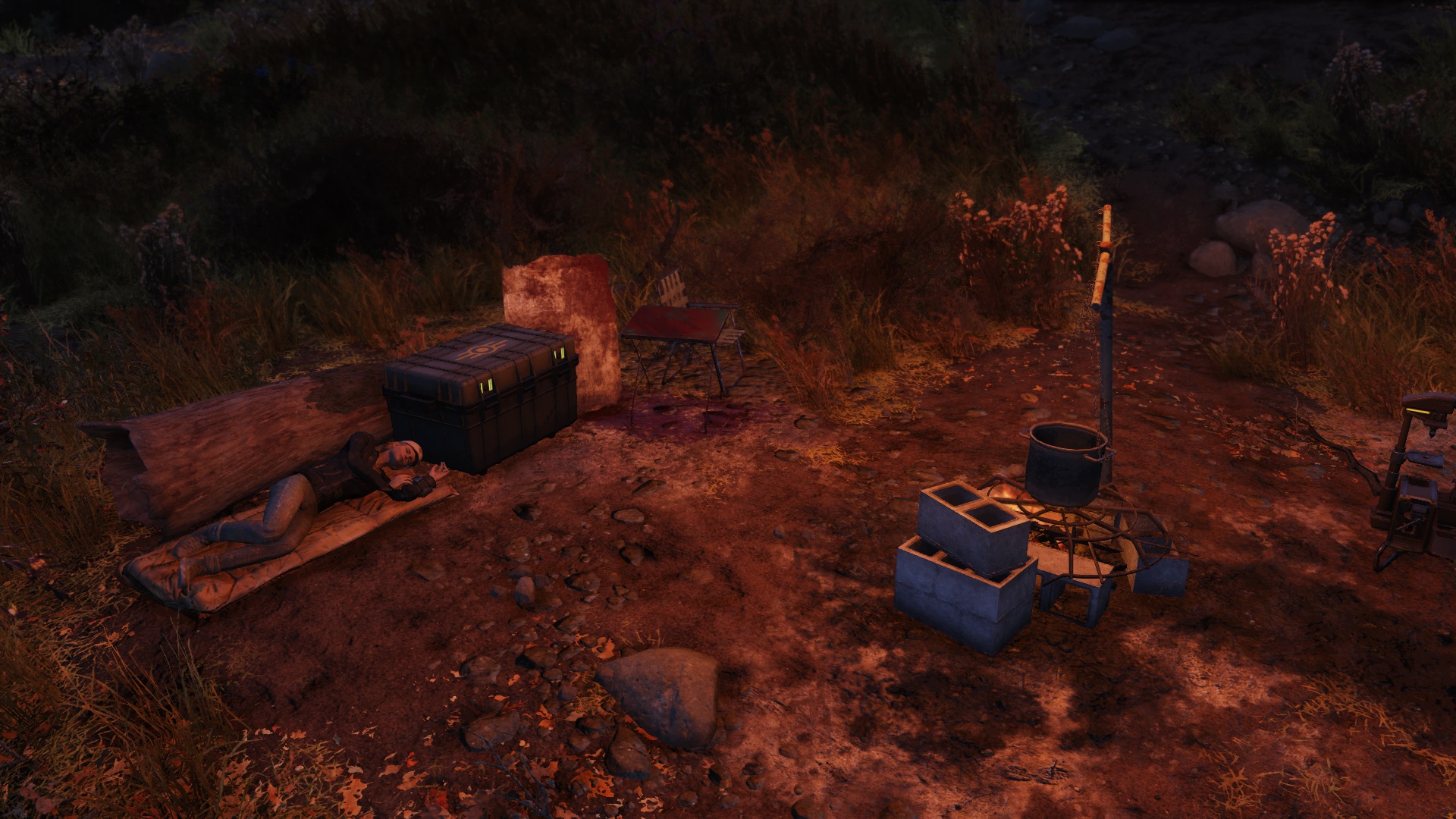
友達と楽しそうにプレイする方々を横目に一人寂しくMAPを歩く。クエストは突然変異した動物や狂ったロボットなどを倒しながら進めていくMMORPGによくあるお使い系ですが、ちょっと単調な感じです。もう少しレベルが上がるとドラマチックになるのでしょうか?
FO76で面白いなと思ったのは、自分のホームグラウンドを作る「C.A.M.P」と呼ばれるハウジング要素だったり、廃品をかき集めて武器や防具など装備をつくるクラフティング。
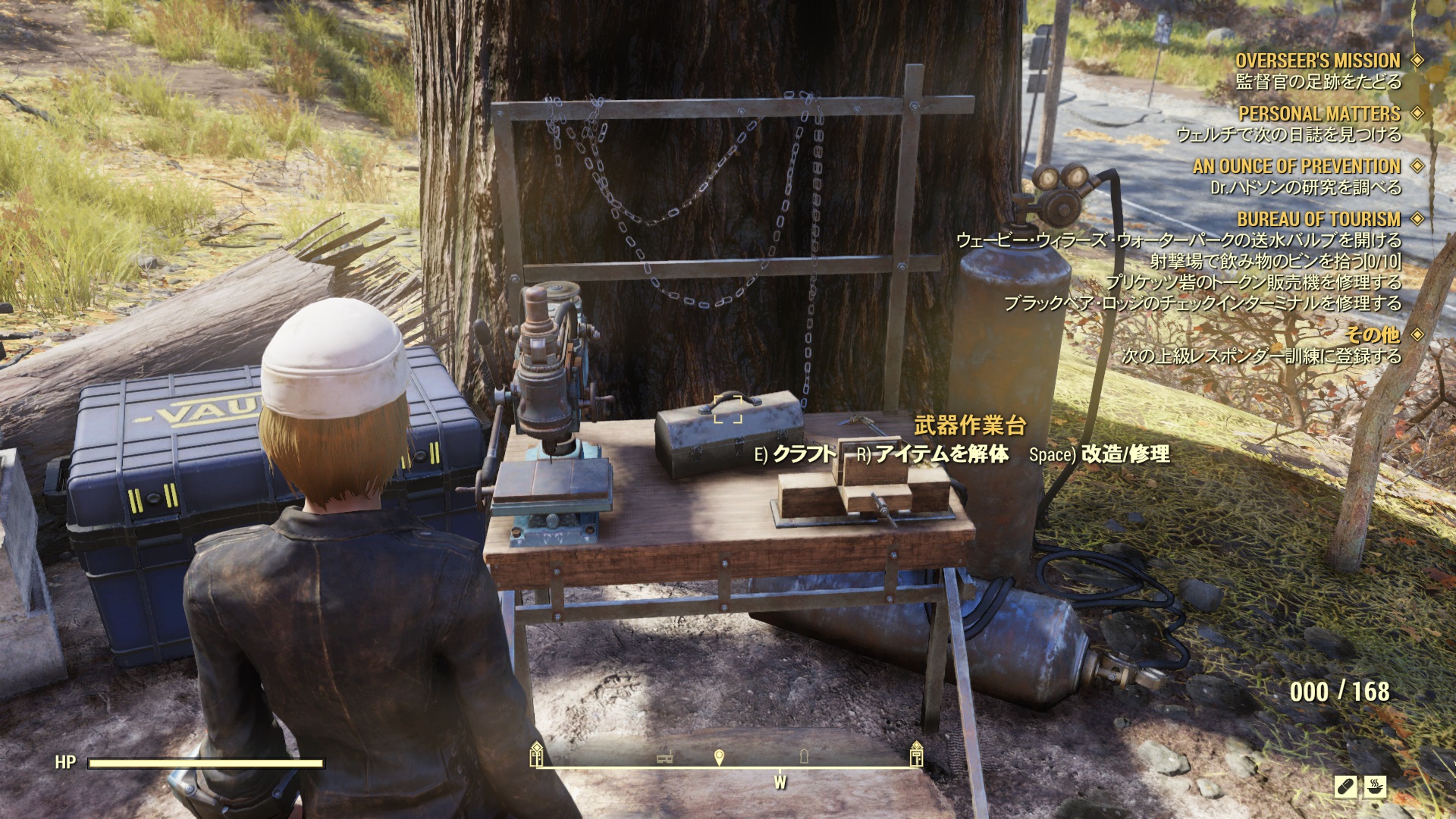
そして、完全なおまけだけど、スクショを撮影する「Photo mode」なる機能があるのだが、これがまた面白い。FO76の世界は美しいから、あらゆる場所に行っては写真を撮っている模様。いまは紅葉が綺麗ですね。

昨晩は、自分よりレベル下のプレイヤーが指名手配されていましたので、PvPモードにして一丁ヤッてみようかと思いましたが、すぐとなりにLV51のパワーアーマーきたいかついキャラがうろついていたのでやめました。チキンです。
というわけで、社会人ゲーマーなので夜な夜なプレイをして、レベル上げもゆっくりになりますが、まずは初めてのFalloutわからないなりに楽しんでみたいと思います。
挫折して「Battle Field V」に移行していたら笑ってくだせぇ。。。
PS.Photo modeが保存されない人へ
保存するフォルダ名が「ドキュメント」→「My Games」→「Fallout76」→「Photos」となっていると思いますが、「ドキュメント」を「Document」に変更で保存されるようになると思います。

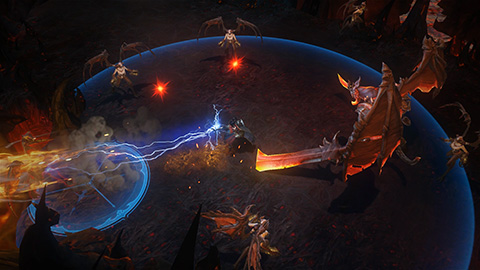
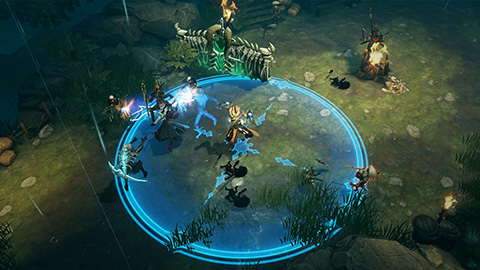
「Diablo Immortal」しばらくないと思ってたDiabloの新作きた!
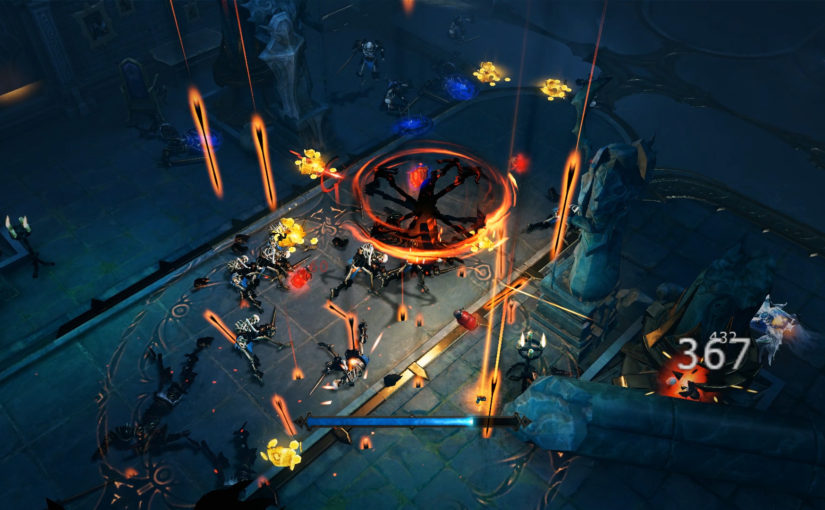
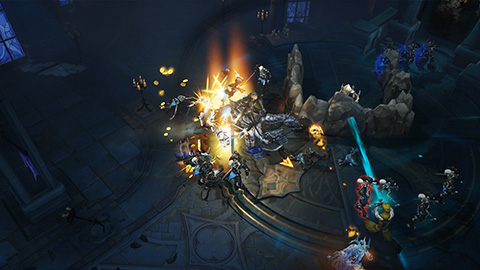
Blizzardが「BlizzCon 2018」にて、Diabloの新作「Diablo Immortal」を発表しました! しかも、今回はスマホでプレイできるそうです。
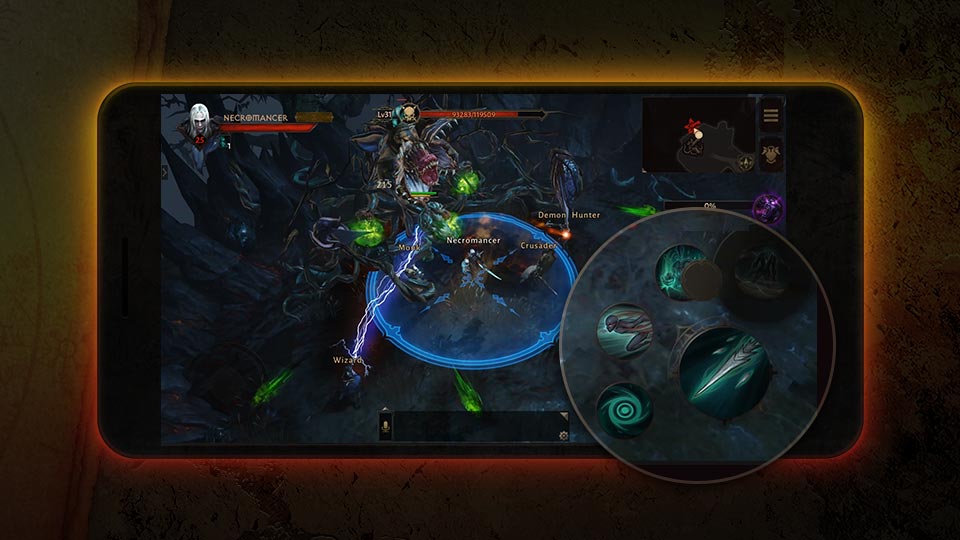
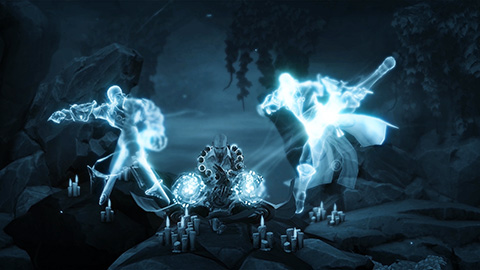
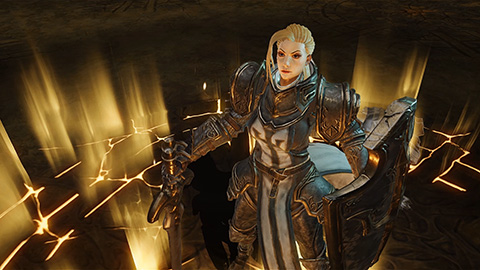
使用できるキャラクターはおなじみ「バーバリアン」「ウィザード」「デーモンハンター」「モンク」「クルーセイダー」「ネクロマンサー」のほか、新しいクラスも追加されるとのこと。気になりますね~。
ロープを降りたり、船の上で戦ったり今までにはないアクションもあって楽しそう。
スマホに最適化されたUIをそなえ、マルチプレイにも対応し、協力プレイが可能とのこと。アイテムの作成も行える模様。
でもスマホでもこれだけのクオリティということで、それなりのスペックが要求されるかも。でも、ストレス発散したいときに気軽にハクスラ出来るのは良いかもね。
気になる人は公式ページより事前登録すると、これからはじまるベータテストに参加できるらしいですよ!
公式ページ
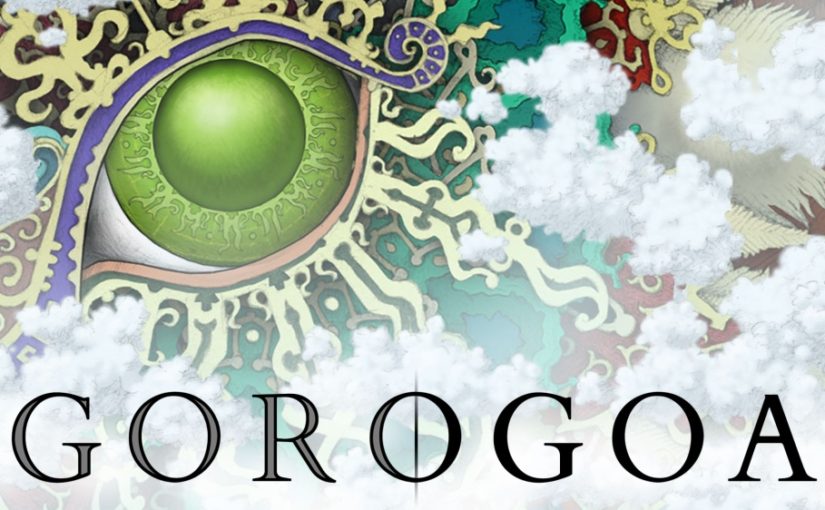
幻想的で思わず引き込まれる世界観のゲーム「GOROGOA」
ゲームの紹介動画を見て、一目惚れして即ポチした。まるで海外の絵本のような美しく幻想的な世界観をベースに、主人公の少年を動かして5色のオーブを集めていくというインタラクティブなパズルゲーム。イラストをクリックして拡大したり、ドラッグして位置を変えたり。難易度はそんなに高くないので子供でも楽しめると思います。とはいえ、今までにない感覚のパズルゲーム、ひとたび始めてしまったら最後まで一気にやってしまうことでしょう。秋の夜長におすすめです。
ニンテンドーSwitch、iOSアプリ、STEAMなどで発売中(STEAMは割引セール中です!)
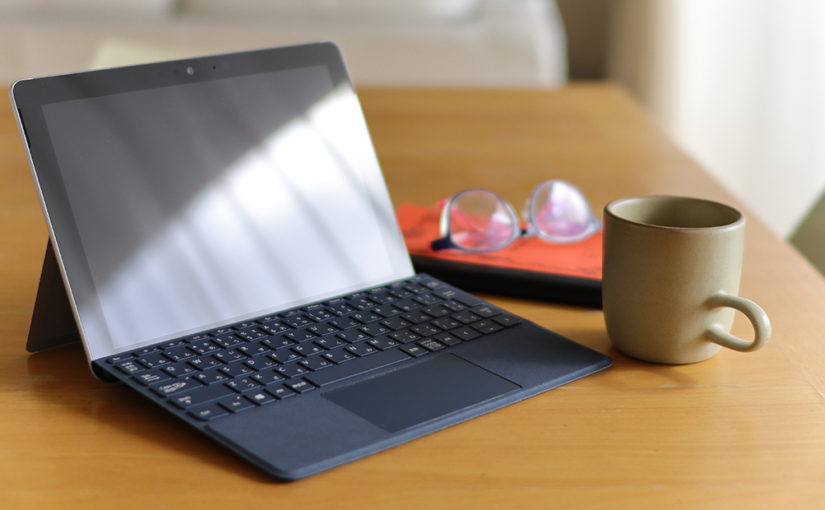
Surface Goを数日間使ってみて。
Surface Goを仕事のサブマシンとして使用して数日間、良かった点や気になった点をまとめてみたいと思います。最初に言わせてもらうと「すごく良い」デバイスです。
続きを読む Surface Goを数日間使ってみて。Philips Hue&Google Homeで家電スマート化計画【照明編】
先日、赤外線コントローラーのネイチャーリモとGoogle Homeの連携により、無事エアコンとテレビなどを音声コマンドで操作できるようになり、快適に利用しています。たまに、テレビのチャンネルを誤認識することもありますが、まったく問題ないレベルです。
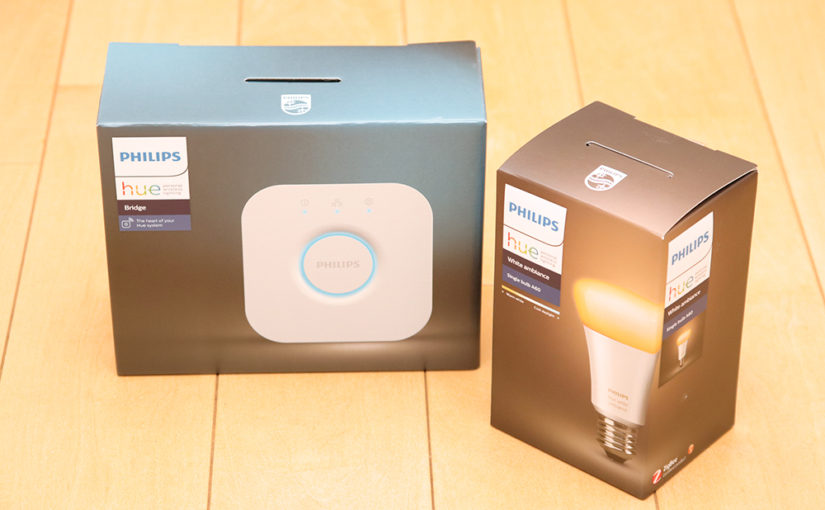
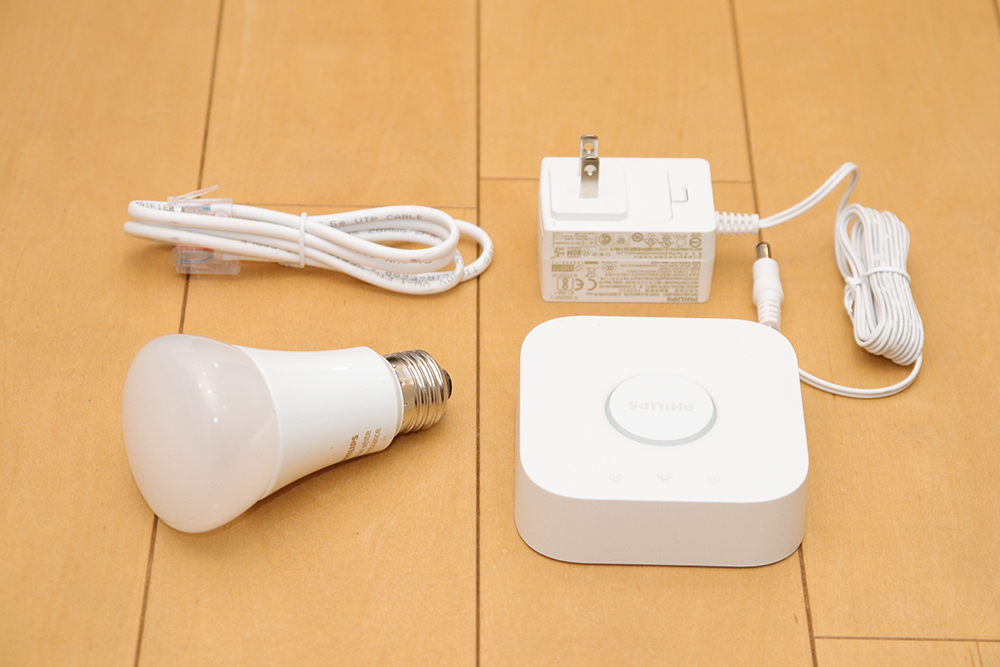
さて、当初はエアコンやテレビと同じように照明に赤外線のレシーバーをつけてリモコンで操作できるようにして、ネイチャーリモとGoogle Homeの連携により音声コントロールしようと考えておりましたが、調べてみると、「Philips Hue」のホワイトグラデーションランプ(カラー電球ではない白色)とブリッジのセットがAmazonで1万円ほどで購入できることがわかりました。
どうせコストをかけるなら、赤外線が届かない複数の部屋の照明をそれぞれ制御できて、照明の光量や色味までコントロール出来るHueを導入することにしました。
設定は本当に簡単。Hueブリッジを付属のLANケーブルでルーターに接続してHueの設定を行い、あとはGoogle HomeからHueを認識してあげるだけで音声操作が可能になります。
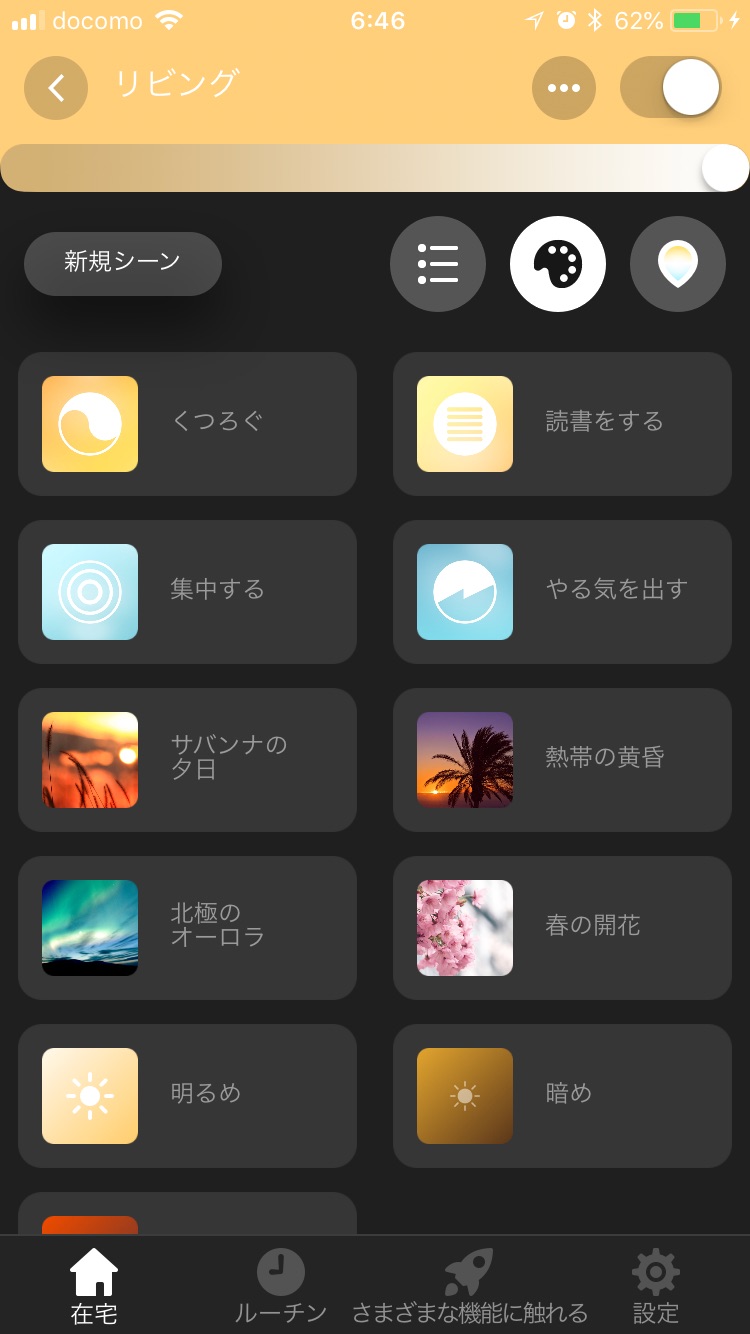
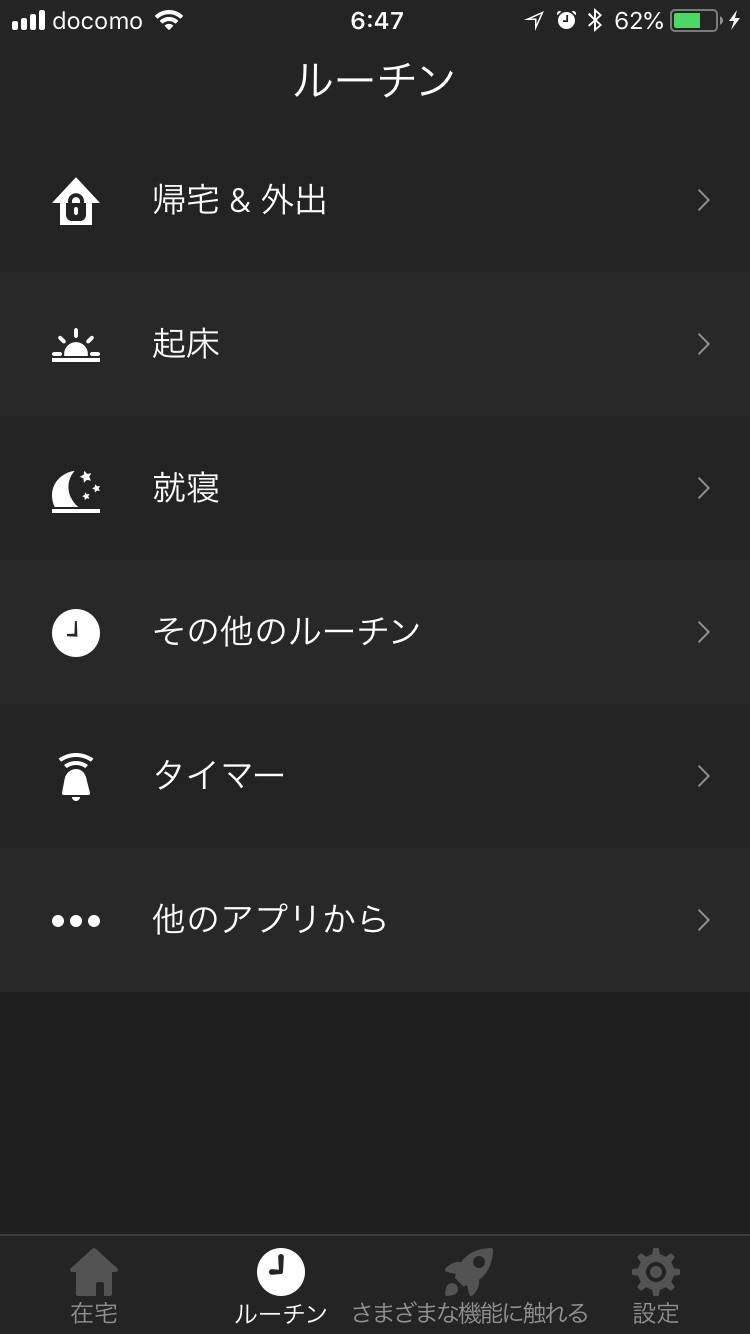
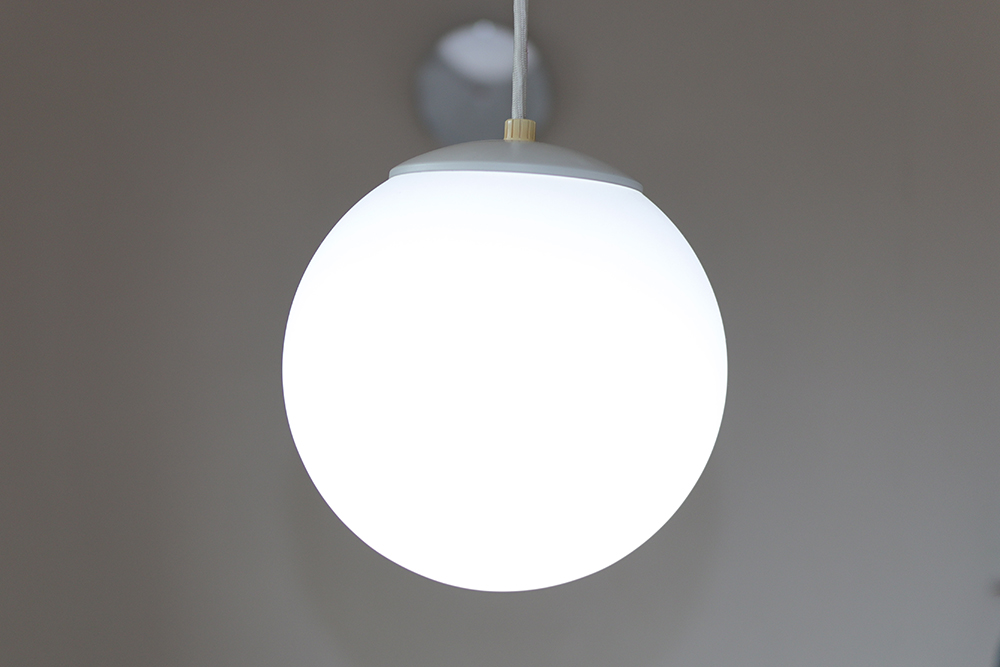
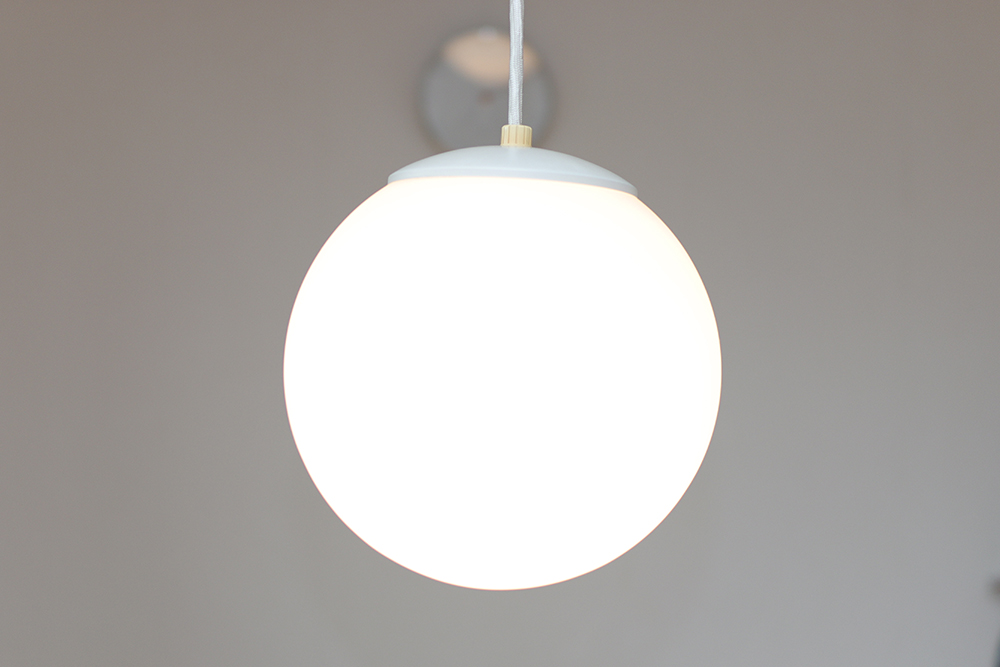
Hueのアプリを使用すると照明の細かい設定が出来ます。光源色だったり、明るさだったり、自分の居場所やタイマーでライトをオン・オフしたりするルーチンをプログラムすることもできます。ホワイトグラデーションランプでは白色から電灯色まで4段階選択が可能でした。
[speech_bubble type=”fb” subtype=”L1″ icon=”1.jpg” name=”自分”] OK、Google、ライトをオンにして[/speech_bubble][speech_bubble type=”fb” subtype=”R1″ icon=”2.jpg” name=”Google Home”] はい、わかりました。Hueをオンにします。[/speech_bubble]
デフォルトでは音声コマンドで電源のオン・オフの他、光量も調整が可能です。IFTTTを使えばHueのさまざまなコマンドを読みだせますので、よりカスタマイズした音声操作も可能となります。
感想
照明をこんなに簡単にスマホや音声でコントロール出来るようになるとは!光源の色だけでなく、明るさの変更はすごい便利ですよ。というわけで、普段よく使う部屋は電球をHueに差し替えていこうと思います。
ネイチャーリモ&Google Homeで家電スマート化計画【音声操作編】
ネイチャーリモでリモコンをスマホに登録しまくったら、いよいよ本題のGoogle Homeで音声操作できるように設定します。
公式ページはこちら
こちらも公式の動画を一度ご覧ください。
【Google Homeとネイチャーリモの連携】
[speech_bubble type=”fb” subtype=”L1″ icon=”1.jpg” name=”自分”] ねぇGoogle 、ネイチャーリモに繋いで[/speech_bubble]
[speech_bubble type=”fb” subtype=”R1″ icon=”2.jpg” name=”Google Home”]「ネイチャーリモとリンクされていません。Google Homeアプリでネイチャーリモとグーグルアカウントをリンクできます」[/speech_bubble]
ここでスマホのGoogle HomeアプリにNature Remoとリンクすると出ているので許可をすればリンクの設定完了です。
さっそく、エアコンやテレビを音声で操作してみます。
[speech_bubble type=”fb” subtype=”L1″ icon=”1.jpg” name=”自分”]ねぇ、Google。ネイチャーリモを使ってエアコンをつけて![/speech_bubble]
【ネイチャーリモ音声コマンド】
音声コマンドは以下のようになっています。
| エアコン | オン・オフ | 「ネイチャーリモを使ってエアコンをつけて(または消して)」 |
| モード | 「ネイチャーリモを使って暖房(他モード)にして」 | |
| 温度 | 「ネイチャーリモを使って◯度にして」「ネイチャーリモを使って温度を下げて」 | |
| テレビ | オン・オフ | 「ネイチャーリモを使ってテレビをつけて(または消して)」 |
| チャンネル | 「ネイチャーリモを使って◯チャンネルに変えて」 | |
| 音量 | 「ネイチャーリモを使って音量を上げて、下げて」
「ネイチャーリモを使って消音にして(または音を消して)」 | |
| ライト | オン・オフ | 「ネイチャーリモを使って明かり(ライト、照明、電器)をつけて(または消して)」 |
便利なショートカット機能を活用しよう
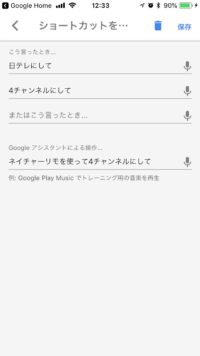
毎回、「ネイチャーリモを使って」というフレーズを言うのは面倒なので、Google Homeの便利なショートカット機能を使ってシンプルなフレーズで操作できるようにしておきましょう。下のように設定すればOK。

ショートカットはテレビの設定は大変だけど、一度設定してしまえばOKなので気合で頑張りましょう。登録するとこのように。
[speech_bubble type=”fb” subtype=”L1″ icon=”1.jpg” name=”自分”] OK、Google、フジテレビにして![/speech_bubble]
[speech_bubble type=”fb” subtype=”R1″ icon=”2.jpg” name=”Google Home”] テレビを8チャンネルにしました[/speech_bubble]
というわけで、家電のリモコンをスマートにまとめるネイチャーリモと、Google Homeを連携させて、無事、家電を音声でコントロールすることが出来るようになりました。エアコンの温度設定はもとより、テレビはチャンネルや音量まで音声操作が出来るようになって、自分の理想としていた家電スマート化はほぼ実現しました。
IFTTTで連携したり、使いかたいろいろ
ネイチャーリモでは、自分のスマホのGPS機能を利用して家に近づいたらエアコンをオン、出勤時に距離が離れたらオフにするなどの操作のほか、IFTTT連携なども可能。例えば、ウィジェット化してホーム画面にボタン化したり、google homeだけでは操作できないこともことも操作可能になります。(例えば外部スピーカーの音量操作。ネイチャーリモにリモコン操作を登録し、IFTTTの「this」でGoogle Assistantにシンプルフレーズの音声コマンドを登録。そこから「that」でネイチャーリモのリモコン設定を呼び出すで可能となります。)
【感想】
スマート家電ってまだまだ現実的ではないかなと思っていましたが、思っていたよりも簡単に、低予算で実現できるので、試してみるのはアリ。最終的には照明を音声でオン/オフすることができるようにしたいと思います。音声登録など、思うように作動しない場合は認識しやすいフレーズを変えてみると良いと思います。
ネイチャーリモ&Google Homeで家電スマート化計画【設定編】
さて、ネイチャーリモの設定ですが、画像で説明するより、公式の説明動画をご覧いただければ一目瞭然。公式サイト説明はこちら
https://youtu.be/3wlXIBCMQf8
いかかでしょうか?設定も簡単ですね。レビューなどをみると、一番最初のWi-Fiの設定でつまずく人が多いようです。私も最初に数分間何も応答がなかったので焦りましたが、一度、ネイチャーリモの電源を入れなおしてみたらできました。
【初期設定フロー】
ネイチャーリモを電源と接続
↓
スマホにアプリをインストール
↓
アプリを起動してユーザー登録
↓
Wi-Fiのセットアップ
・Nature Remoに接続(マニュアル記載のパスワードで接続)
・家庭のWi-Fiネットワークに接続
という流れで完了です。
続いてネイチャーリモへ家電のリモコンを登録していきます。
【テレビのリモコン設定】
こちらもネイチャーリモ公式サイトの動画が非常にわかりやすいです。テレビのリモコンについてはこんなかんじで登録していきます。
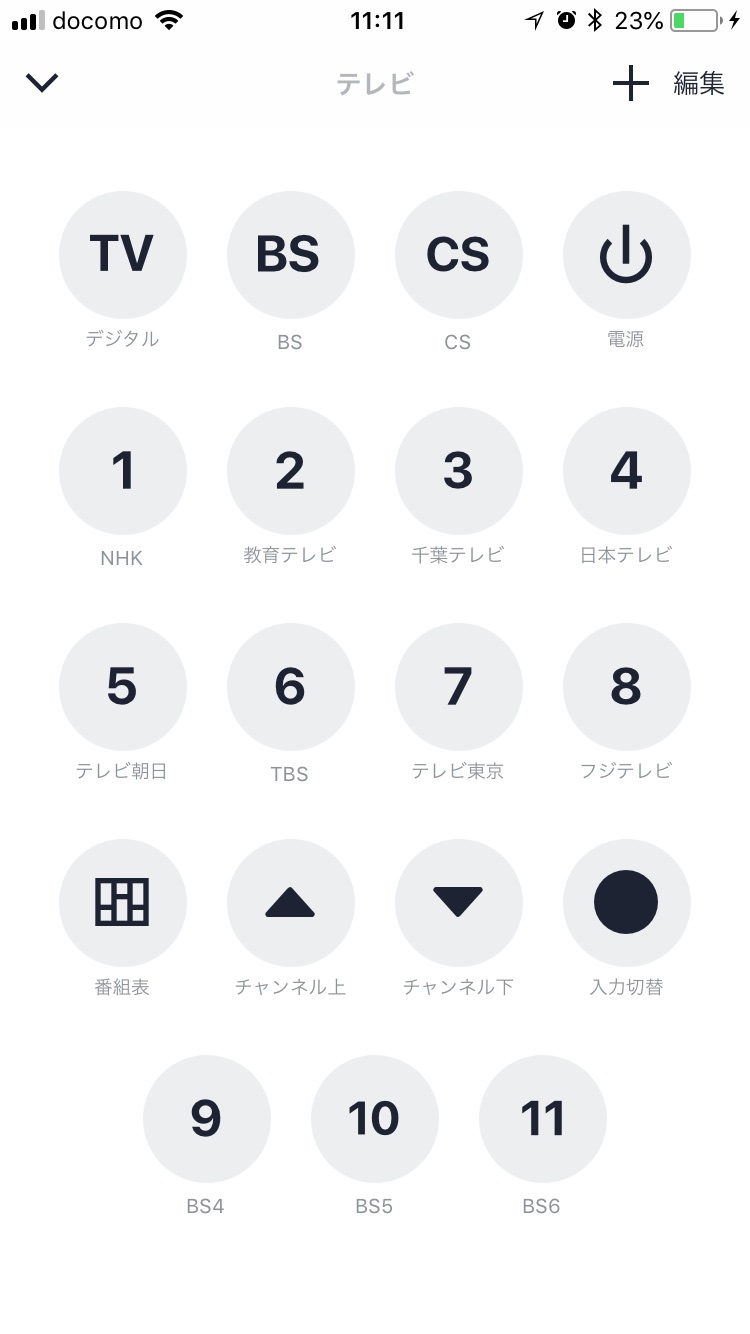
ネイチャーリモ本体に向けて、赤外線リモコンのボタンを操作して一つずつ登録していきます。たぶん、ボタンが多いテレビが一番大変です。自分はチャンネルボタン、BS、CSなどの切り替え、入力切替、音量、チャンネル切り替え、番組表を登録しました。BSなどは一度赤外線リモコンでテレビをBSに切り替えしてから、チャンネルボタンを登録してください。
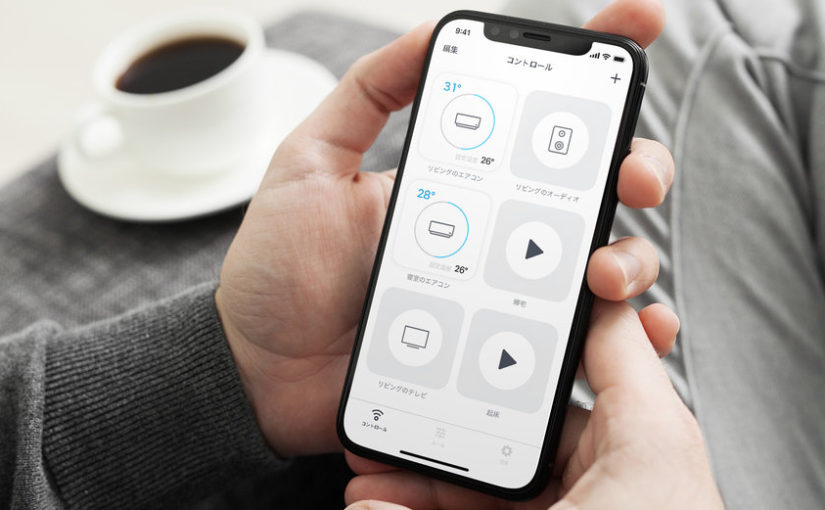
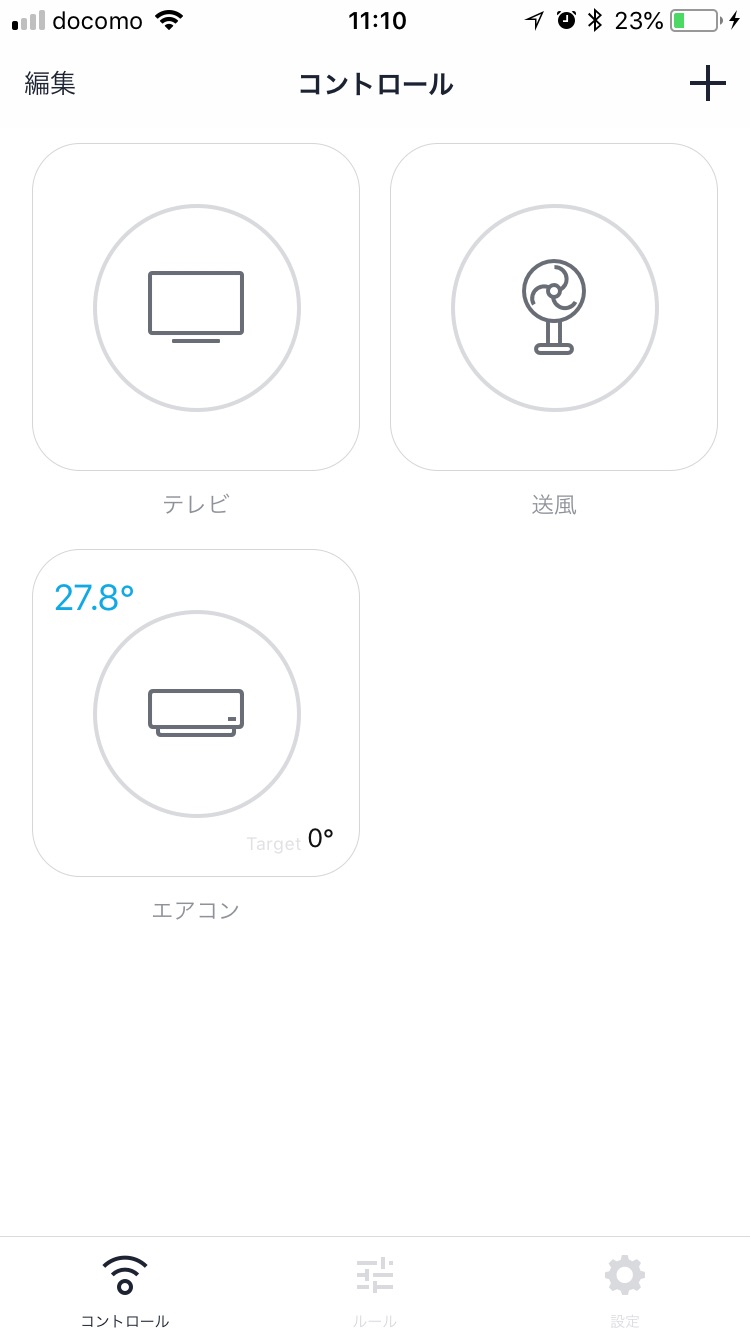
エアコンやサーキュレーターなど、赤外線リモコンで操作できるものはすべて登録していきます。これで、スマホを使ってリモコン操作ができるようになります。(お使いの機器によっては操作できない場合もあります。)
続いて【音声操作編】へ続く!
ネイチャーリモ&Google Homeで家電スマート化計画【開封編】
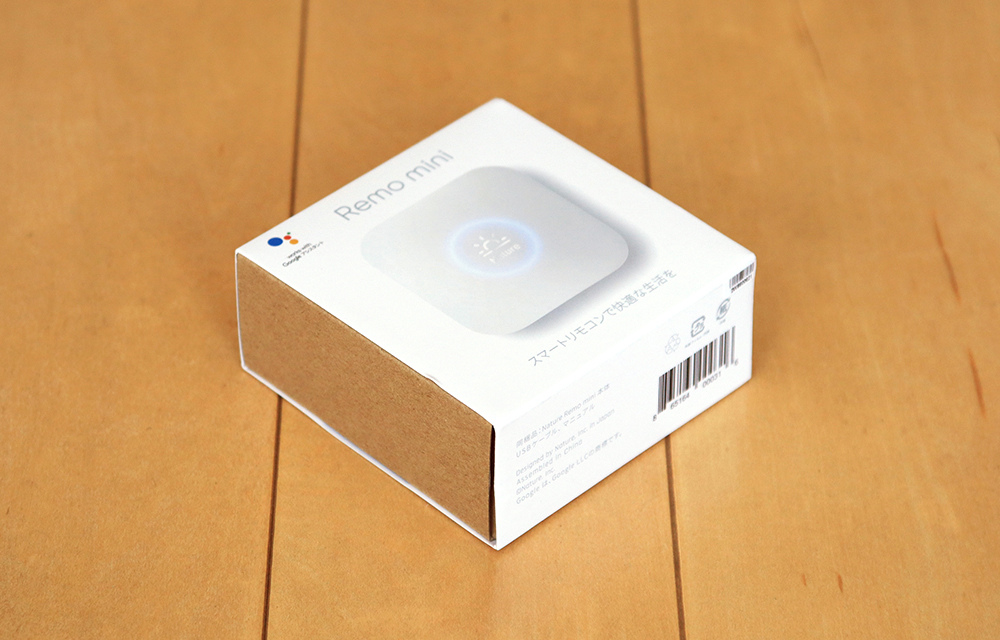
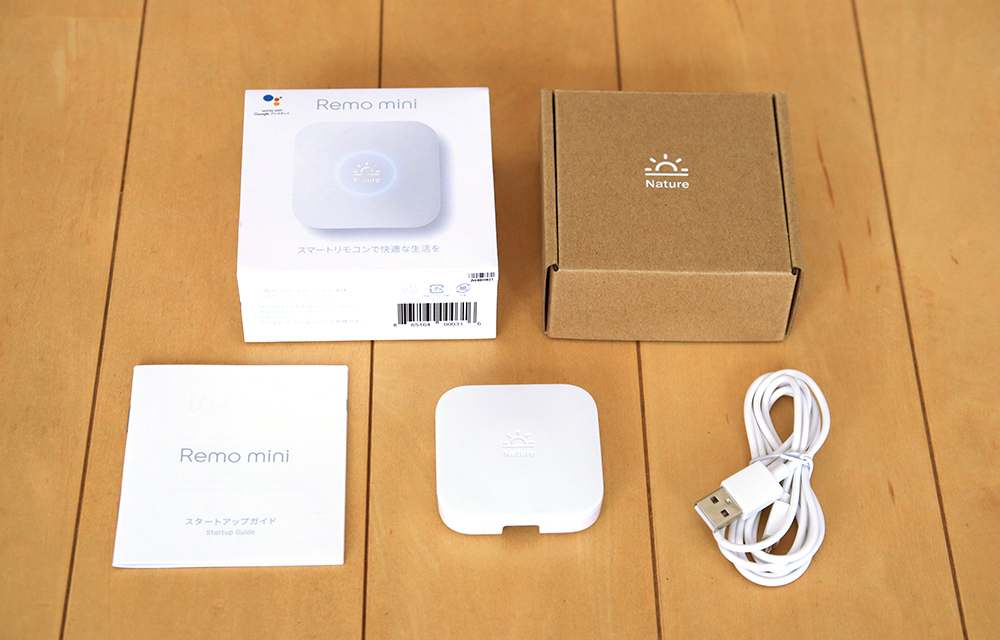
というわけで、我が家のスマート家電コントローラはNature Remo(ネイチャーリモ)に決定!早速Amazonでポチっとしました。お盆休み中で運送会社の人には恐縮だけど、注文した翌日にネイチャーリモ届きました。
【開封の儀】
Google Home的なシンプルな外箱
本体と、USBケーブル、マニュアルだけのシンプルな構成
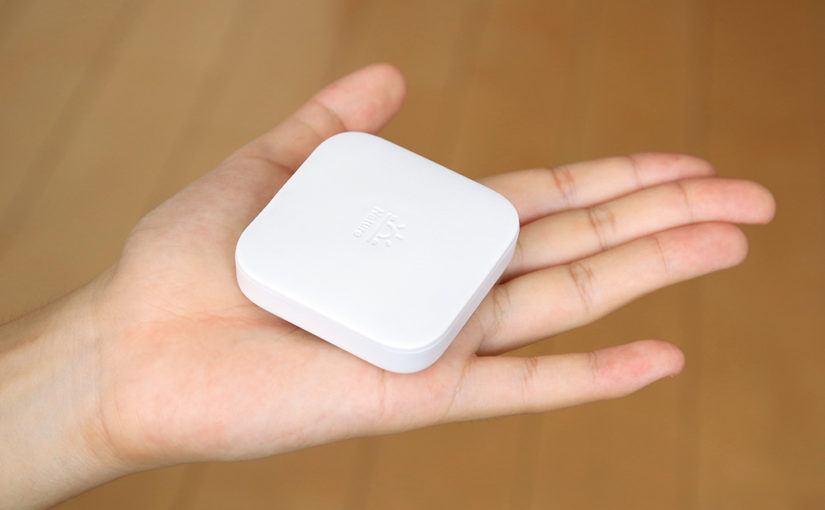
手のひらにのるコンパクトで薄型なサイズ
【設置】
ネイチャーリモをエアコンやテレビなどがリモコンで操作ができる距離に設置します。本体に付属のUSBケーブルで電源供給できる装置に接続すれば設置完了。
【設定編】に続く!
ネイチャーリモ&Google Homeで家電スマート化計画【導入編】
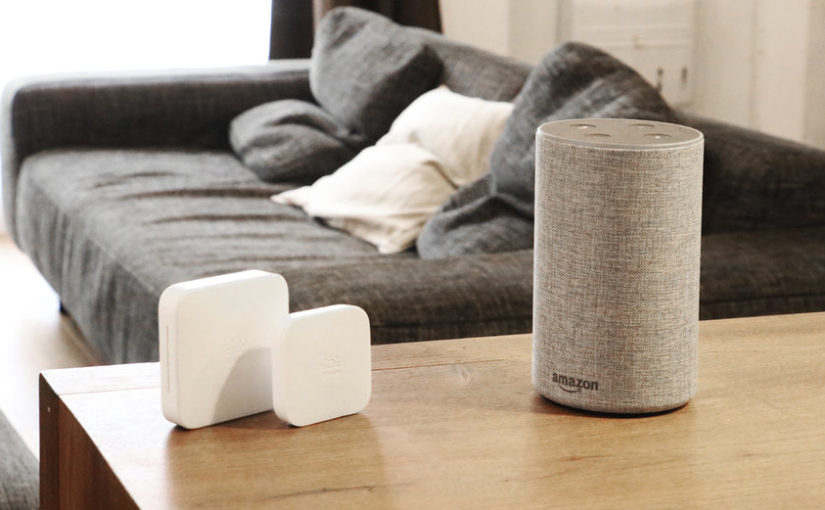
以前、紹介したGoogle Homeですが、意外と活用しています。毎日テレビのON/OFFとSpoitifyの曲をかけるのに使ってますからね。でも、もう少しスマート家電らしい使い方ができても良いんじゃないの?と思っていたところ、家のTVのリモコンがおかしくなってきたので、赤外線リモコンを集約してコントロールできる機器を導入して、Google Homeで操作してみようということになりました。
続きを読む ネイチャーリモ&Google Homeで家電スマート化計画【導入編】