addLib Uで自分だけの雑誌を作ろう

まずは動画を御覧ください。この「addLib U」は、iPhoneフォトライブラリから、好きな写真、あるいはランダムに写真を選ぶだけで、オシャレなミッドセンチュリー風な雑誌が作れてしまうフォトデコレーション系アプリ。ランダム機能で気軽に楽しんでも良いですし、タイトルやキャプションを編集してこだわりの一冊を作っても。自動だと思わぬ箇所で写真が切れてしまうときもありますが、手動で調整可能ですのでご安心を。

そして、作ったマガジンはFacebookやTwitterなどにも投稿できます。
どんな反応があるか楽しみですね!

Last.fmのScrobblerを試してみたよ!

Last.fmからScrobblerアプリが出ていた

最近、すっかり忘れていたScrobble。忘れていてもあとでまとめてScrobbleしてくれる「Clouds Scrob」なるアプリもあるけど、やっぱりリアルタイムでしてくれたほうが良いよねぇ・・・ということでLast.fmの純正Scrobblerアプリを試してみました。リリース日を調べてみたら、なんとつい最近の2012年の12月・・・全然知らなかったですよね(汗)純正ということで、使い勝手が気になるところです。

このアプリはLast.fmのアカウントが必要なので、使ってみたい人は事前に登録しておきましょう。そもそも、Scrobbleって何かって?っていう話ですが、これは今、聞いてる音楽の履歴をLast.fmという音楽SNSに記録していくだけです。Last.fmはアーティストが今どこでツアーやってるとか、色々調べるにも便利だし、自分の聞いている音楽で友達との相性をチェックしてくれたり。音楽好きの人は覗いておいても損はないサービスなんですよ。

とりあえず、アプリをインストール。

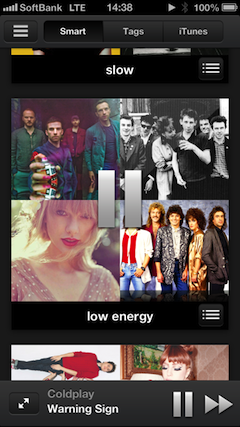
インストール後はLast.fmのアカウントへ接続します。「Smart」、「Tags」、「iTunes」というタブがありますが、Smartは自分のライブラリにある曲をテイスト別に自動分類し、プレイリストを作成してくれます。例えば「スロー」、「ローエネルギー」、「ハッピー」など。これ、Last.fmがやってるからかなり優秀なチョイスをしてくれますね。続いて、Tagsはジャンルで分類されたリスト。(自分はiTunesでまめにジャンルの分類してるからあまり必要ないけどね。)そしてiTunesはミュージックのプレイリストをそのまま表示します。

lastfm01
テイストにあわせてプレイリストを作ってくれるから便利!
lastfm02
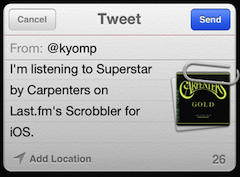
Twitterにもポストできます。

感想のようなもの

Scrobbleはそんなに必死にやることはないですが、やっぱり自分がどんな音楽を聞いていたか残しておいたら、それはそれで楽しいですよね!このアプリのプレイリスト自動作成機能は非常に優秀で、楽しめました。純正アプリなんで挙動的にも安心感がありますが、完成度と操作性はイマイチといったところでしょうか。ボタンのクリックが多いからそう思うのかな?出来ればあちこち押さないでも、フリックでメニューを表示させるシンプルな操作を希望します。あと、外国版のiPhoneアプリのように友達やご近所さんも表示してほしいかも。

「あとで読む」がこの上なく便利 – Part2

あとで読むサービスはやっぱり便利

以前、書いた記事の続編となります。通勤途中の空いた時間でニュースをチェックするのに、もはや必須となった「あとで読むサービス」ですが、今まで「Redability」を中心に運用していて、とくに問題もなかったのですが、情報のフローとして考えると、もっとシンプルに出来るのではないかと思い始めました。

じつはReeder(Google Readerのアプリ)とRedabilityは連携が素晴らしいのですが、一方通行で、Redabilityにデータを落としこむことは出来ないんです。なので、ほとんどの情報はRedabilityにまとめらるはずなのに、Google Readerの情報を見るために、最終的にReederでまとめて読むという形になってしまうんですね。RSSだけならそれでも良いのですが、ニュース源はTwitterやら何やらいろいろとありますし。

あとで読むサービスの期待の星「Pocket」

いろいろ調べていると、「Pocket」を活用されているraizoさんの記事を発見。かなりスマートに情報管理が出来そうなことが判明しました。Pocketは、元はRead it Raterというサービスだったのですが、見た目も使い勝手も大幅リニューアル。Twitterや、Google Reader、PCのブックマークレットなど、なんでもPocketに送り込むことができます。おまけにアプリは無料!!そしてPocketからEvernoteやFacebookなどへのアウトプットも充実しています。

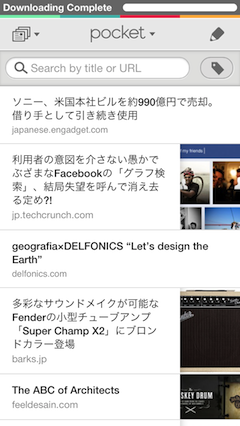
pocket01
iPhone版の画面。TwitterやReederから気になる記事を集積。
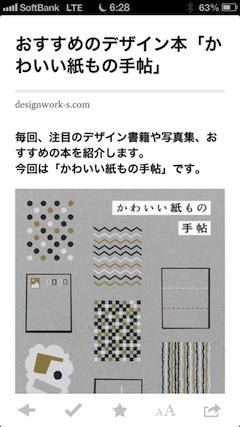
pocket02
見た目もスッキリとコーティングしてくれるから読みやすい!
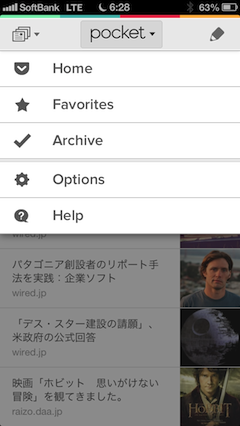
pocket03
★を付けるとFavoritesに、既読はArchiveに。フリックで簡単に操作できます。

おそるべしサイト連携サービスIFTTT

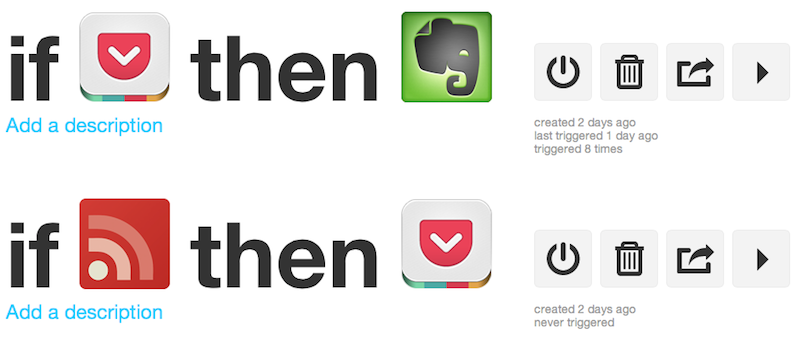
さらに、IFTTTというサイト連携サービスを使えば、Google Readerで★を付けたものを自動的にPocketに転送したり、さらに、Pocketで★を付けたものをEvernoteへ転送も思いのまま。

ifttt01
★つけたら自動で転送するよ。

うーん、シンプル&スマート!!

そんなわけで、Pocketに乗り換えてしまいました。ここ数日使用してみて全く違和感なく使えております。IFTTTのEvernoteへの転送がちょっとうまく行かないときがあるけどね。

純米酒「神月」

_MG_3682

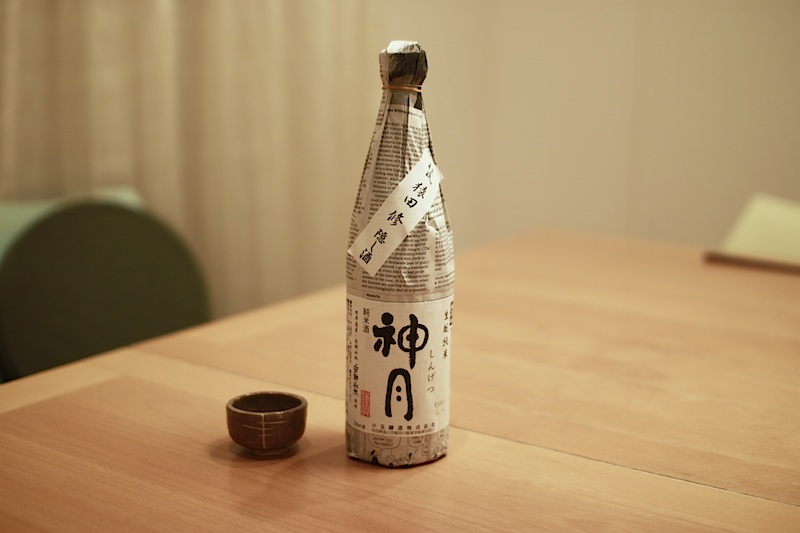
太平山伝統の「生もと」で醸した純米酒「神月」を購入。白神山地の超軟水を使用し、さっぱりとして非常に飲みやすいお酒です。リーズナブルで晩酌用にピッタリ。辛いもの食べた後だとすごく甘くかんじるかもしれないので、さっぱりとした料理でどうぞ。★★☆☆☆

[amazon_link asins=’B004V1NQRS” locale=”JP” tmpl=”Small” title=”太平山 生もと純米 神月 720ml 限定商品”]

iPad mini用のカバン

iPad miniを持ち運ぶ用にショルダーバッグを購入。インナーケースを使えば一眼カメラも綺麗に収まるサイズ感で、使い勝手が良さそうです。牛革なので使い込むと良い感じになりそう。

_MG_3634
カラーはイエロー。ブラウンだとありきたりかなと思って!

iPad mini 手帳化計画【おまけ編】

iPad mini、超活用しまくっています!

仕事での打ち合わせでは、「お、iPad mini!?使い心地はどうですか?」と、本題の前の雑談時間で大活躍。軽くて良いですね、という意見がとても多かったです。

さて、そんなiPad miniですが、ちょっと息抜きにこんなアプリを入れてみました。

ジャン!

漫画の全巻大人買いを誘い文句にした「漫画全巻ドットコム」という恐ろしいサービスがあるのですが、これは専用のビューワアプリです。

普段マンガを読む時間はないのですが、このアプリならタイムシフトで通勤途中で読むことができるかなと・・・(^_^;)

どうしても、中学〜高校生の時に読んでいた「ジョジョの奇妙な冒険」を読みたくなって、第一部から第三部まで大人買いしてみました。

manga01
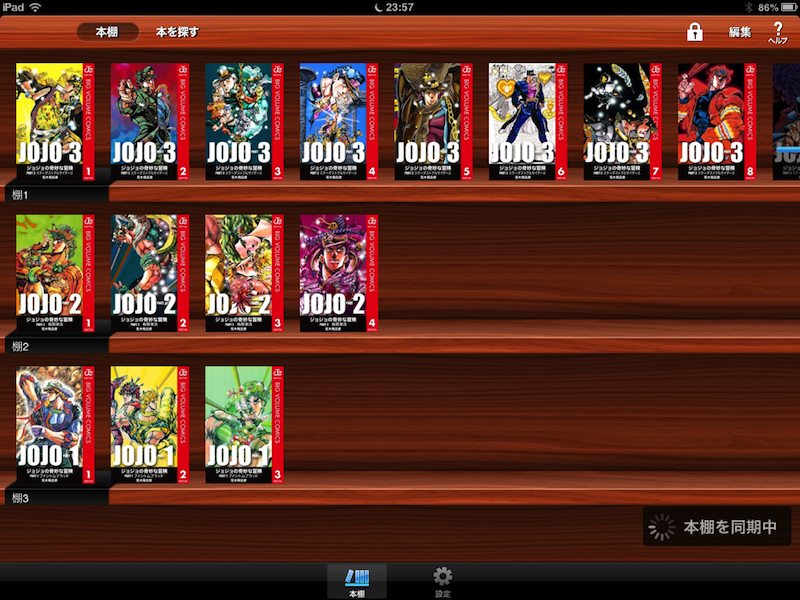
本棚はクラウドサーバーの購入情報と同期され、読む前にクリックするとダウンロードが始まります。3台まで共有可能。
manga02
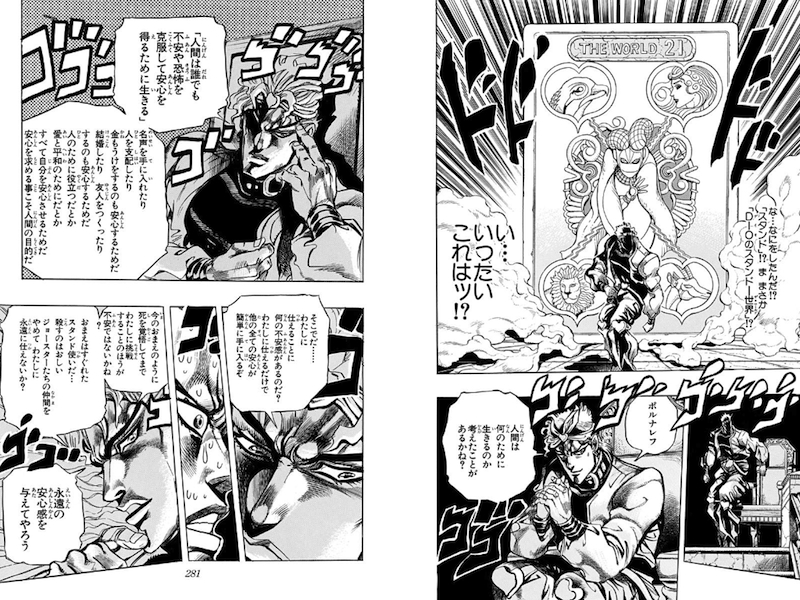
見開き表示ができるし、iPad miniってサイズ的にもちょうど見やすいです。

うわぁ、懐かしい・・・!!

あっという間に読了してしまった。恐ろしやジョジョ!!
もとい・・・漫画全巻ドットコム(笑)

とりあえず、このへんで自重しておこうと思う40歳の新春なのであった。

22年ぶりの再会

ikebukuro

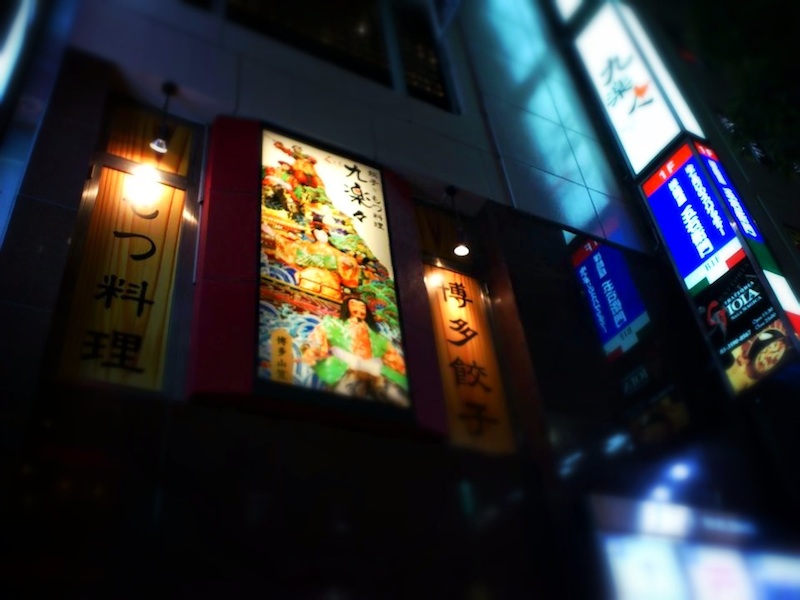
昨日は高校の同窓会に行って来ました。

人数にして40人ちょっとの集まり。20数年ぶりに会う人も多くて、皆覚えてくれているか不安だったけど、FBとかでやり取りしている人もいたので、すぐに打ち解けていったのかなと思います。女子は普段から連絡とりあっていたみたいで、最初から盛り上がっていました(笑)

自分は特定のグループと仲良くしていたから、もっといろんな人と友達になっていればよかったなぁ、なんて思ったり。同窓会でも共通の話題が少ないと寂しいものね。でも、自分のこと覚えてくれている人も多かったので良かったです。

それにしても、学生時代の友人はいつまでたっても変わらないよね。長い年月ご無沙汰していても、昔と同じように接してくれる。そういう友達は貴重だから本当に大切にしていきたい。

そして、またこういうイベントを開催するときは、もっといろんな人と話してみたい。と思った22年ぶりの同窓会でした。

iPad mini 手帳化計画【アプリ編】

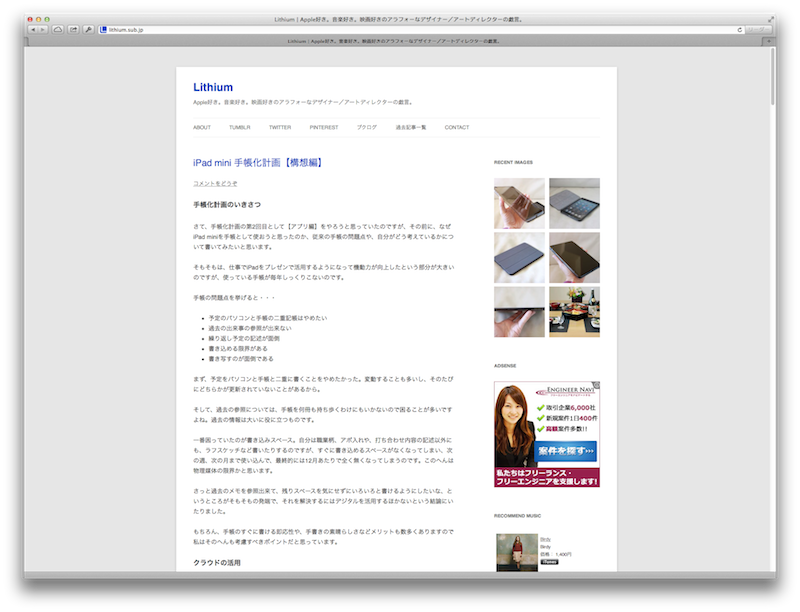
さぁ、ついに!というかやっと重い腰を上げて【アプリ編】を書いております。仕事始まって忙しくなった途端にこれだから嫌ですねぇ。アプリの詳しい使い方については、すでに様々な方の有益なブログ記事がありますので、流れというか、自分の使い方に絞って書いてみたいと思います。

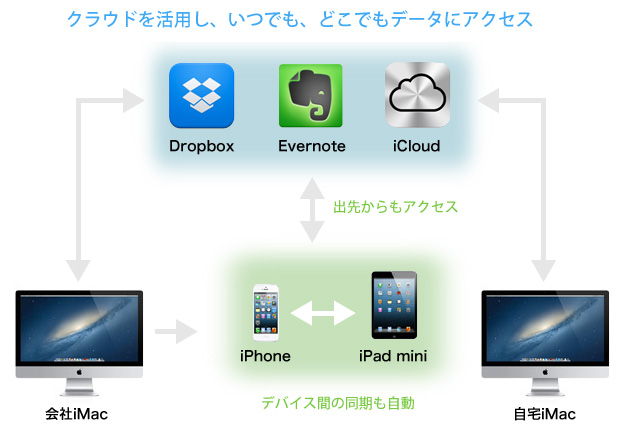
まずは、こんな感じでつかっていきたいというフロー図。

cloud

一台を更新すれば、どのデバイスにもほぼ自動でデータが同期されるという仕組み。

7notes

iPad miniを手帳の代わり使いたい・・・何よりも実現したかったのが、手帳的手書き感でした。例えば、メモ帳や手帳を「ショットノート」などで取り込むというやり方もあるとは思いますが、目指すのはシンプル・イズ・ベスト。データとして活用出来なくては意味がないと思うのです。

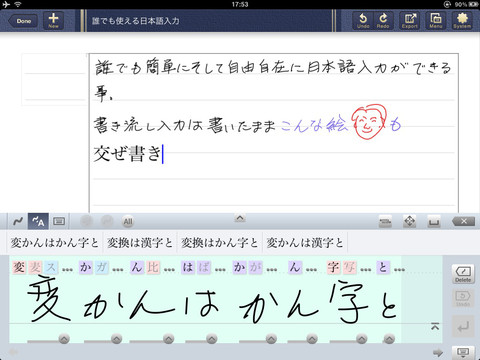
そこでおすすめするのが、この「7notes」という手書きメモアプリ。高い精度の手書き入力はもちろんのこと、後から選択してテキスト変換が出来る優れもの。これならば、打ち合わせのときにスピード感をそこなうこともありませんね!連携機能は「Evernote」をはじめ、SNS、メール送信、PDF保存、プリントアウトなど幅広く対応しています。私は、まずこのアプリでメモを取り、編集後にEvernoteへ送信することにしました。

mzl.xcunqjon.480x480-75
日本語の手書き入力としてはかなり精度が高くて、安心して使用出来ます。ただ、一度入力した文字の再編集はIME部分が重なりやすくて、改善の余地あり!

Evernote

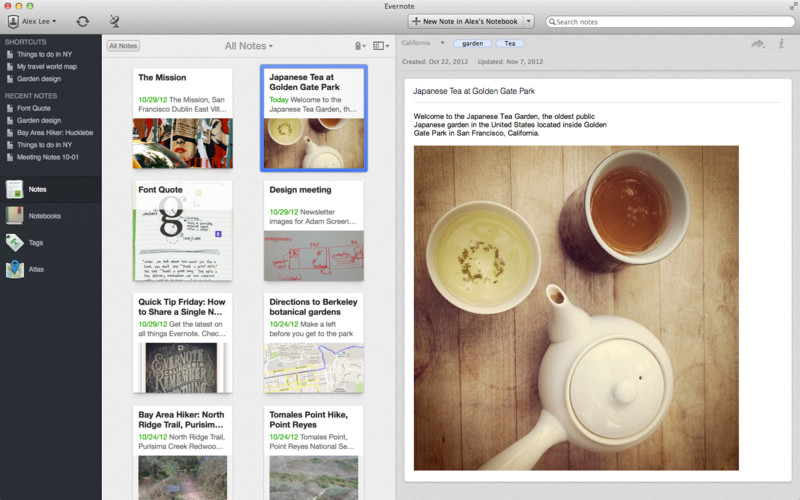
もはや説明不要のクラウド・クリッピングサービスですが、私は「とりあえず」というノートブックを作成して、7notesからのデータをまずはそのノートブックへ放り込むことにしました。その他、「打ち合わせメモ」「定例会議」「記事スクラップ」など大まかなジャンルで分類し、タグを細かく設定して、キーワードですぐにメモが引き出せるようにしました。

Evernoteは名刺などをカメラで撮影して取り込んでおいて、検索すると画像内の文字もちゃんと検索対象にしれくれる。OCR技術すごいですね。

mzl.hjcpmlvq.800x500-75

Dropbox

Evernoteがどこでもメモ帳ならば、この「Dropbox」はさしづめ、どこでもロッカー。エクセルやイラレなど、アプリのネイティブなファイルを保管することにしました。しかし、無料会員では、月間のデータ転送量に縛りがあるので、友達に紹介したりて、容量を獲得しましょう。こちらも、「個人」「仕事」などのフォルダを作成し、その中に「書類」「写真」などのフォルダを作成して分類。

さぁ、これで完璧!

と思いきや、いえいえ。これはマスターピース的な構成に過ぎません。今後は、iPad miniを手帳として活用しながら、自分にピッタリな使い方を極めて行きたいと思います!というわけで、アプリ編の続きはネタが集まったら、再びやりたいと思います。他にも、こんな使い方があるよ、こうしたら良いよ、というのがありましたらコメントしてください。
Ra Ra Riot – Beta Love

http://www.youtube.com/watch?v=GFBpZ2sjw-I&feature=player_embedded

Ra Ra Riotの待望の3rdアルバム「Beta Love」がリリース。なんと、日本が世界で一番早く聞けるみたいですね。スティーヴ・ウィンウッドの名曲「Valerie」のカバーや、京都KBSホールでの音源を含む9曲のボーナストラックも収録されており、盛り沢山な内容となっています。

4ピースになってしまった彼ら。多少、重厚感はなくなった気がしないでもないけど、ポップなメロディーはさらに洗練されてホッとしました。

WordPress 3.5に更新。ついでにサイトもリニューアル。

blog01

WordPress 3.5 +「Twenty Twelve」

WordPressを3.5にバージョンアップしたついでに、デフォルトテーマの「Twenty Twelve」を少しだけいじって、プチリニューアルをいたしました。「Twenty Twelve」は様々なデバイスでコンテンツを読みやすくなるように設計された「レスポンシブ・デザイン」対応のテーマということで、「rem」指定が使われています。もちろんCSS3未対応のブラウザのためにpxでの指定も併記しないといけません。それにしても、「rem」ってちょっとわかりづらいですよね。「1.142857143rem」と書いてあってもなんのこっちゃ?って感じです。でも、デフォルトテーマのスタイルシートには、きちんと解説が書いてあるのでご安心を!

例えば「Twenty Twelve」ではremのベースが14px、line-heightが24pxと設定されています。
ですので、16pxならば16÷14=1.142857143remになるということです。

カスタマイズは子テーマを設定

さて、今回もCSSをいろいろといじっているわけなのですが、「Twenty Twelve」の元々のファイルは変更せずに、変更部分だけを子テーマを設定してみます。こうすることで、親のテーマが更新されても、せっかく設定したCSSなどが上書きされる心配がないからです。

やり方は超簡単!

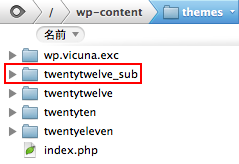
「wp-content」の「themes」階層内に、適当なディレクトリを作り、更新が必要なファイルだけ設置します。自分はCSSファイルなので、それだけを置いておきました。

blog02
同じ階層に設置します。

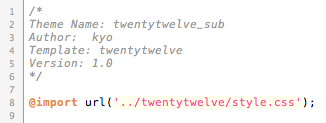
続いてCSSの設定。ファイルの上部に下記のような記述をします。

blog03
テンプレート名などは小文字オンリーです。

「Theme Name」は適当。「Template」は小文字オンリー(重要)です。そして、「@import」に親ファイルの読み込み設定も忘れずに。最後は管理画面内 →「外観」→「テーマ」を開いて、子テーマを有効化すれば完了です。

そんなわけで、ブログのリニューアルも無事完了!出来る限りシンプルにしたかったので結構気に入っています。WordPressの子テーマ設定は便利で良いですね。